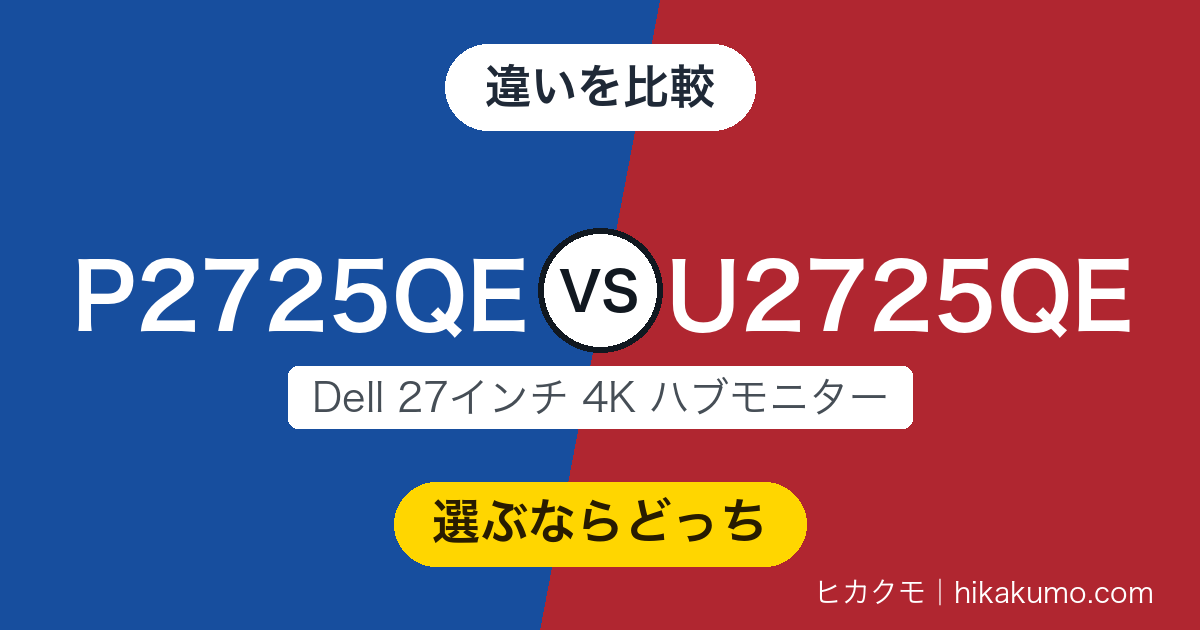
この記事では、Dellの27インチ4KハブモニターP2725QEとU2725QEの違いを整理しました!
どちらも3840×2160の27インチで、ケーブル1本でノートPCとつながるハブ内蔵。保証の内容も同じです。
といっても、頭文字がPとUで分かれているように、狙っている使い手は別ものでした!
 編集長
編集長同じに見える2台でも、背面と画の作りは別ものなんですよ。順に見ていきますね!
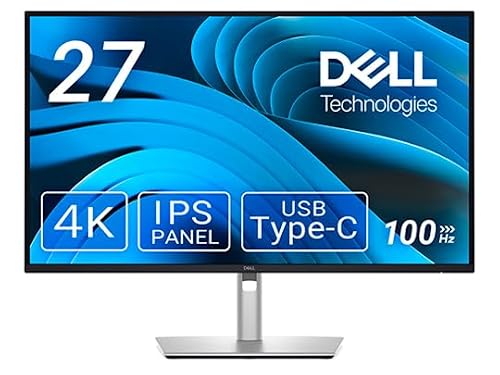
10月10日 6:25時点の価格です(変動します)

10月10日 6:25時点の価格です(変動します)
P2725QEとU2725QEのスペック比較
| 項目 | P2725QE | U2725QE |
|---|---|---|
| パネル種類 | IPS | IPS Black |
| ネイティブコントラスト比 | 1,500:1 | 3,000:1 |
| 輝度 | 350cd/m² | 450cd/m²(公式はピーク600cd/m²も併記) |
| HDR | DisplayHDR認証なし | VESA DisplayHDR 600 |
| 色域 | sRGB 99%(CIE1931) | sRGB 100%/DCI-P3 99%/Display P3 99%/BT.709 100%/デルタE<1.5(平均) |
| リフレッシュレート | 最大100Hz(48〜100Hz) | 最大120Hz(48〜120Hz) |
| 映像アップストリーム端子 | USB-C 5Gbps×1(DisplayPort 1.4 Alt Mode) | Thunderbolt 4×1(DisplayPort 1.4・DSC対応) |
| USB Power Delivery(給電) | 最大90W | 最大140W EPR |
| 有線LAN(RJ45) | 1系統(1GbE) | 1系統(2.5GbE) |
| KVM機能 | 非搭載 | 搭載 |
| HDMI入力 | HDMI 2.1×1(最大3840×2160/100Hz FRL) | HDMI 2.1×1(最大3840×2160/120Hz FRL・VRR対応) |
| DisplayPort | DisplayPort 1.4入力×1 | DisplayPort 1.4入力×1(DSC対応)+DisplayPort 1.4出力×1 |
| USBダウンストリーム(周辺機器用) | USB-C 5Gbps×1/USB Type-A 5Gbps×3 | USB-C 10Gbps×2/USB Type-A 10Gbps×4 |
| デイジーチェーン | 非対応 | Thunderbolt 4ダウンストリーム×1(15W)で対応 |
| PIP/PBP | 非搭載 | 搭載 |
| 環境光センサー | 非搭載 | 搭載 |
| 本体カラー | ブラック | シルバー |
| 最大消費電力 | 200W | 325W |
| 質量(スタンド含む) | 6.60kg | 7.06kg |
| 外形寸法(スタンド含む) | 幅612.50×高さ535.70×奥行192.16mm | 幅612.44×高さ535.68×奥行189mm |
| 付属ケーブル | 電源/DisplayPort 1.8m/USB-C to C 10Gbps 100W 1.0m/USB-C to A 5Gbps 1.8m | 電源/DisplayPort 1.8m/USB Type-A to C 1.0m/Thunderbolt 4 1.0m |
| 画面サイズ・解像度 | 27インチ/3840×2160(16:9) | 27インチ/3840×2160(16:9) |
| ピクセルピッチ | 0.1554mm | 0.1554mm |
| 表示色 | 10億7000万色 | 10億7000万色 |
| 視野角 | 上下178°/左右178° | 上下178°/左右178° |
| 応答速度 | 8ms GTG/5ms GTG(高速) | 8ms GTG/5ms GTG(高速) |
| 表面処理 | アンチグレア | アンチグレア |
| バックライト | LED Edgelightシステム | LED Edgelightシステム |
| 内蔵スピーカー | 非搭載 | 非搭載 |
| スタンド調整 | 高さ150mm/チルト-5°〜21°/スイベル-45°〜45°/ピボット±90° | 高さ150mm/チルト-5°〜21°/スイベル-45°〜45°/ピボット±90° |
| VESAマウント | 100×100mm | 100×100mm |
| 保証 | 3年間の事前交換サービスとプレミアムパネル交換 | 3年間の事前交換サービスとプレミアムパネル交換 |
色が付いた21項目が違い。残る11項目は同一仕様です。
実売価格は上の商品ボックスでご確認ください。
主な違いは5つ|画面と端子で性格が分かれます
違い 1パネルはIPS BlackとIPS|黒の沈み方とHDRが変わる
| P2725QE | U2725QE |
|---|---|
| IPS/1,500:1/350cd/m² | IPS Black/3,000:1/450cd/m² |
一番大きい差はパネルです。U2725QEが積むのは、Dellが「IPS Black」と呼ぶ改良版。ネイティブコントラスト比は3,000:1で、P2725QEの1,500:1のちょうど倍です。
コントラスト比が上がると、暗い場面の黒が沈みます。夜のシーンが多い映画や、黒い背景のコード画面では、この差がじわりと効いてきます!
明るさも別ものです。輝度は450cd/m²と350cd/m²で、上位の公式仕様表にはピーク600cd/m²も併記されています。
そのうえ、VESA DisplayHDR 600の認証を受けているのはU2725QEだけ。P2725QEの仕様表にHDRの記載はありませんから、配信のHDR作品を映したい方は覚えておきたいですね。
編集長照明を落として映画を観る時間が長い方ほど、この黒の沈み方は効いてきでしょう!
違い 2色域はDCI-P3 99%まで|写真の色をどこまで追うか
| P2725QE | U2725QE |
|---|---|
| sRGB 99% | sRGB 100%/DCI-P3 99%/デルタE<1.5 |
公式が載せている色域も違います。P2725QEはsRGB 99%の1行だけ。U2725QEはsRGB 100%に加えて、DCI-P3 99%とBT.709 100%まで書かれています。
しかも、色ずれの目安になるデルタEは平均1.5未満と明記されていました。工場で調整済みという意味なので、写真や動画の書き出しに使う方には効いてくるはずです。
とはいえ文書とWebが中心ならsRGBで足ります。P2725QEの99%は事務用として不足のない数字ですし、色にこだわらない用途なら差額を払う理由も薄いでしょう。
印刷やSNS向けの写真を扱うなら、話は変わります。
P3の広い色をそのまま画面で確かめられるのは大きいですね!
違い 3120Hzと100Hz|スクロールの滑らかさとVRR
| P2725QE | U2725QE |
|---|---|
| 最大100Hz | 最大120Hz |
リフレッシュレートは120Hzと100Hz。数字の上では小さな差に見えますが、マウスでページを送ったときの残像の残り方が変わってきます。
といってもどちらも一般的な60Hzのモニターより上です。書類とブラウザが中心なら、P2725QEでも十分に滑らかに感じられるはずでしょう!
ちなみに、HDMI入力でVRR(可変リフレッシュレート)への対応を公式が書いているのはU2725QEだけ。フレームレートが揺れる映像でも、カクつきを抑えやすくなります。
編集長ゲームを本気で遊ぶ用途でなければ、この20Hzで悩みすぎなくて大丈夫です!
違い 4Thunderbolt 4と140W給電|ノートPCとのつなぎ方が変わる
| P2725QE | U2725QE |
|---|---|
| USB-C 5Gbps/最大90W | Thunderbolt 4/最大140W EPR |
上流の端子も別ものです。P2725QEはUSB-C 5Gbpsで、映像とデータ、最大90Wの給電を1本にまとめます。ノートPCを1台つなぐぶんには、これで足ります。
対するU2725QEはThunderbolt 4。給電は最大140W EPRまで伸びるので、電力を食うノートPCでも本体の電源を併用せずに済む場面が増えます。
ただし140Wを受け取るには、PC側の対応も要ります。
手持ちのノートPCが何Wまで受けられるか、先に見ておきたいですね。
デイジーチェーンに対応するのも上位だけ。Thunderbolt 4のダウンストリームから、もう1台のモニターへ数珠つなぎにできます!
編集長ケーブル1本で机がすっきりするのは、どちらも同じですね。あとは手持ちのPCが何Wを求めるかによります。
違い 5ハブと有線LAN|つないだ先の速さも違う
| P2725QE | U2725QE |
|---|---|
| USB 5Gbps/1GbE | USB 10Gbps/2.5GbE |
周辺機器用のポートも世代が違います。P2725QEはUSB 5Gbps、U2725QEはUSB 10Gbps。外付けSSDを挿したときの転送で差が出ます。
有線LANも2.5GbEと1GbEで、ルーターと回線が対応していれば上位のほうが速く出せます。とはいえ一般的な家庭の回線なら、1GbEで頭打ちになる場面はそう多くありません。
もうひとつ、PC2台をボタンひとつで切り替えるKVMを持つのはU2725QEだけです。会社のノートPCと自宅のデスクトップを、同じキーボードとマウスで行き来できます。
明るさを自動で合わせる環境光センサーや、画面を分けて2台を同時に映すPIP/PBPも上位だけの装備。
使い道が決まっていれば要らない機能ですが、あると助かる場面はあります!
同じところ|画面の大きさと台座まわりは横並び
- 画面27インチ・3840×2160・16:9・ピクセルピッチ0.1554mm
- 表示10億7000万色・視野角178°・アンチグレア
- 応答8ms GTG(高速モードで5ms GTG)
- スタンド高さ150mm・チルト-5〜21°・スイベル±45°・ピボット±90°
- 取付VESA 100×100mm
- 保証3年間の事前交換サービスとプレミアムパネル交換
大きいところを5つ挙げましたが、土台の部分はよくそろっています。画面サイズと解像度、視野角、応答速度は同じ数値でした。明るさやコントラストは上の表のとおり差があります。
しかも、スタンドの可動域も同じで、VESAは100×100mmなのでモニターアームにも載せられるんです。ただし内蔵スピーカーはどちらにもありません。
保証も共通です。常時点灯する輝点が1つでも見つかれば交換の対象になるので、届いたら黒い画面で確かめておきたいですね!
10月10日 6:25時点の価格です(変動します)
10月10日 6:25時点の価格です(変動します)
よくある質問
- QノートPCとケーブル1本でつなげますか?
- Aどちらも可能です。給電はP2725QEが最大90W、U2725QEはThunderbolt 4で最大140W EPRまで対応します。
- Qスピーカーは入っていますか?
- Aどちらも非搭載です。音を出すにはPC側か、ヘッドホンや外付けスピーカーを別に用意しておくと安心です。
- QHDRの映像を楽しみたいときは?
- AVESA DisplayHDR 600の認証を受けているのはU2725QEだけ。P2725QEの仕様表にHDRの記載はありません。
まとめ
選ぶときに効いてくるのはパネル・色域・リフレッシュレート・上流の端子・ハブの中身の5点でした!
つまり、書類とブラウザが中心で、4Kのハブモニターを手ごろにそろえたいなら「P2725QE」。90Wの給電と有線LANまで入って、仕事机には過不足のない構成です。
写真や動画の色を見る方、電力を食うノートPCを1本でつなぎたい方は「U2725QE」がおすすめです。KVMとデイジーチェーンも付いてきます。
色と滑らかさに投資するか、必要十分でまとめるか。そこを決めると選びやすくなります。
編集長表示の土台とスタンドは共通です。色と端子で選び分けられますよ。
10月10日 6:25時点の価格です(変動します)
10月10日 6:25時点の価格です(変動します)
同じ商品を扱った比較記事