この記事では、高精細な映像を求める方に人気のある「5K解像度の27インチモニター」のおすすめ商品を紹介します。
プロ仕様のハイスペックな商品から、コスパに優れた商品まで、人気のあるモデルをチェックしていきましょう!
おすすめの27インチ5Kモニターの選び方!

- パネルの表面処理(グレアかノングレアか)
- USB Type-C給電の対応ワット数
- 色域カバー率とMacとの親和性
まず5Kという超高解像度を最大限に活かすためには、パネルの表面処理がとても重要になります。
鮮やかで深みのある黒を求めるなら光沢のあるグレアパネルが適していますが、長時間の作業で目の負担を減らしたい場合はノングレアパネルを選ぶのが無難ですね。
また、ケーブル1本で映像出力とノートPCへの給電を同時に行えるUSB Type-C端子の有無も要チェックです。
給電ワット数が60Wから90W以上まで製品によって異なるため、ご自身の使っているPCが必要とする電力をカバーできているか確認しておきましょう。
最後に、MacBookユーザーの場合は、Apple製品の色味に近いP3色域を広くカバーしているモデルを選ぶと、違和感なくデュアルディスプレイ環境を構築できて快適ですよ!
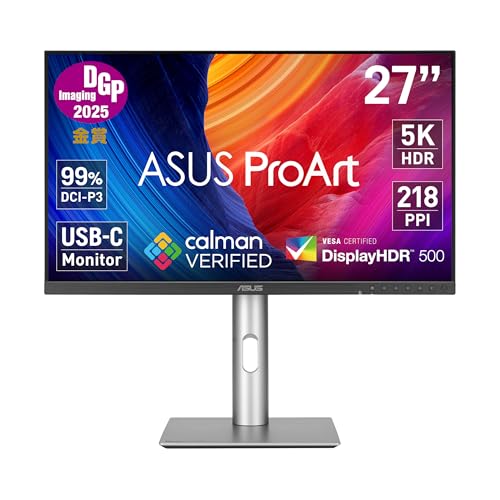
おすすめ1:ASUS ProArt PA27JCV

 ポチップ
ポチップ
- 27インチの5K解像度で精細な描写
- 色精度ΔE < 2を満たす工場出荷時キャリブレーション済
- 99%のDCI-P3色域カバー率
- 96W給電対応のUSB Type-Cポート搭載
- 複数のPCを1組のマウス・キーボードで操作できるAuto KVM機能
プロのクリエイター向けに設計された、圧倒的な色再現性を誇るモデルです。
箱を開けて電源を入れた瞬間から正確な色が目に飛び込んでくるという安心感。これなら面倒な設定なしですぐに本格的な画像編集や映像制作に取り掛かれます。
最大96Wの給電に対応したType-Cケーブル1本でデスク周りがスッキリ片付くのも嬉しいですね。
さらに、2台のPCをシームレスに操作できるKVM機能までついているので、WindowsとMacを併用している方にはたまらない仕様となっています!
 編集長
編集長妥協のないスペックで作業効率を爆上げしたい方に、間違いなくイチオシできるハイスペックな一台です!
おすすめ2:BenQ MA270S

- Macユーザーのために専用設計された5Kモニター
- 黒の深みを際立たせるNano Glossパネル
- MacBookと統一感のあるシルバー筐体デザイン
- Thunderbolt 4対応でデイジーチェーンが可能
- AppleのP3色域を99%カバーし自然な色味を再現
MacBookとの圧倒的な親和性を追求して生み出されたフラッグシップモデルです。
Mac特有の鮮やかな映像美をそのまま大画面に拡張できるという贅沢。休日の写真編集や動画鑑賞の時間が、今まで以上に楽しくて待ち遠しいものに変わります。
スタンドにMacBookを傷つけない専用ラバーパッドが配置されているなど、細部までユーザーへの愛が詰まっているのも最高ですよね。
Thunderbolt 4によるデイジーチェーン接続にも対応しており、ケーブルのごちゃつき無しでマルチディスプレイ環境を構築できちゃいます!
編集長Appleデバイスを愛用していて、デザインも機能も完璧に連携させたい方に絶対見逃してほしくない、胸が熱くなる大注目のディスプレイです!
おすすめ3:JAPANNEXT JN-IPS275K-HSPC9
 ポチップ
ポチップ
- 高コントラストで鮮明なIPSパネル採用
- 最大90W給電が可能なUSB Type-Cポート
- sRGB 137%、DCI-P3 100%の広色域対応
- 縦画面にできるピボットや高さ調整機能
- 複数の入力映像を同時に表示できるPBP/PIP機能
圧倒的なコストパフォーマンスと実用的な機能がギュッと詰まった、マルチタスクに強いモデルです。
1つの画面に別々のPCやゲーム機の映像を分割表示できるという便利さ。これさえあれば、資料を見ながらの作業や、動画を流しながらのブラウジングなど、やりたいことが同時に叶います。
用途に合わせて画面を縦向きに回転させたり、見やすい高さにサッと調整したりできる柔軟なスタンド設計もめちゃくちゃありがたいポイントですよね。
DCI-P3を100%カバーする豊かな色彩表現力を持っており、普段使いからクリエイティブワークまで幅広いシーンで大活躍してくれます!
予算を抑えつつも5Kの超高精細な世界に飛び込んでみたいという方に、全力でプッシュしたい魅力あふれる素晴らしい一台に仕上がっています!
おすすめ4:KTC H27P3
 ポチップ
ポチップ
- 5K/60HzとWQHD/120Hzのデュアルモード切替
- 500cd/m²の高輝度とHDR400対応
- sRGB 135%、DCI-P3 108%の驚異的な色域
- コントラスト比2000:1で引き締まった黒を表現
- ノートPCへの60W給電に対応したType-C端子
高精細な作業と滑らかな映像体験を1台で両立できる、非常にユニークで欲張りなモデルです。
普段は5K解像度で写真の細部までじっくりと編集し、ゲームをプレイする時はWQHDの120Hzにサクッと切り替えるという新感覚。用途に合わせて一番おいしいところを引き出せるのがたまりません。
DCI-P3を108%もカバーする規格外の色再現力で、画面の向こう側の景色がまるでそこにあるかのように鮮やかに浮かび上がってきますよ。
2000:1という高いコントラスト比がもたらすメリハリのある映像美は、映画鑑賞の没入感を何倍にも引き上げてくれること間違いなしです!
編集長クリエイティブな作業も妥協したくないし、息抜きのゲームもヌルヌル動かしたいというワガママに応えてくれる、最高な選択肢です!
おすすめ5:Yogaes 27インチ 5K モニター
 ポチップ
ポチップ
- sRGB 100%、DCI-P3 99%の高い色域カバー率
- 美しさと耐久性を兼ね備えた全アルミ合金スタンド
- ユーザーの姿勢にフィットする高さ調節機能
- 広視野角でどこから見ても綺麗なIPSパネル
- 5120×2880ピクセルの圧倒的な解像度
金属特有の高級感とシンプルで無駄のないミニマルなデザインが光る、スタイリッシュなモデルです。
どんなデスク環境にもスッと馴染んでくれる全アルミ合金スタンドの存在感。部屋のインテリアとしても映える洗練されたルックスに、毎日PCの前に座るのが楽しみになります。
もちろん見た目だけでなく、sRGBを100%カバーする正確な色表現力を持っているので、画像編集やデザイン業務にもバッチリ対応してくれますよ。
長時間のデスクワークでも疲れにくいように、画面の高さを自分好みの位置へスムーズに微調整できる点も、長く愛用する上で見逃せないメリットですね!
編集長美しい筐体デザインに囲まれながら、5Kの広々とした作業スペースを手に入れたい方に、ぜひ一度チェックしていただきたい隠れた名機です!
おすすめ6:Apple Studio Display

- 27インチ5K Retinaディスプレイの息をのむ美しさ
- センターフレーム対応の12MP超広角カメラ内蔵
- 空間オーディオに対応した大迫力の6スピーカー
- AppleシリコンのA13 Bionicチップを搭載
- Macとシームレスに連携する究極の純正デバイス
Appleが自ら生み出した、Macのポテンシャルを極限まで引き出してくれる魔法のような純正モデルです。
まるで現実の世界をそのまま切り取ったかのような、鮮烈でリアルな発色のRetinaディスプレイという感動。一度この美しさを味わってしまうと、もう元の環境には戻れません。
スタジオ品質のマイクと空間オーディオ対応のスピーカーが内蔵されているので、これ一台置くだけでオンライン会議から映画鑑賞まで極上のエンタメ空間に早変わりしますよ。
カメラの被写体を自動で中心に捉え続けてくれるセンターフレーム機能など、専用チップがもたらすスマートな体験はさすが純正だと唸らされます!
編集長価格以上の圧倒的な所有欲を満たしてくれて、毎日のクリエイティブな時間を最高に輝かせてくれる、Macユーザーにとっての最終兵器です!
まとめ
| 商品名 | 詳細 |
| ASUS ProArt PA27JCV | Amazonで見る |
|---|---|
| BenQ MA270S | Amazonで見る |
| JAPANNEXT JN-IPS275K-HSPC9 | Amazonで見る |
| KTC H27P3 | Amazonで見る |
| Yogaes 27インチ 5K モニター | Amazonで見る |
| Apple Studio Display | Amazonで見る |
ここまで、美麗な映像体験をもたらしてくれる人気の27インチ5Kモニターのおすすめ商品を一気にご紹介してきました。
超高解像度が描き出す文字の滑らかさや、息をのむほどリアルな写真のディテールは、一度体験すると本当に世界が変わって見えますよ!
作業スペースがグッと広がることで、複数のウィンドウを並べてもストレスがなくなり、日々のクリエイティブな作業やリモートワークの効率が劇的にアップするはずです。
どのモデルもそれぞれ尖った魅力を持っているので、ご自身の用途やデスク環境に合わせて最高の一台をじっくり選んでみてくださいね。
編集長新しくて美しい大画面ディスプレイをデスクに迎えて、毎日の作業がもっと快適でワクワクするような、最高のデジタルライフを思いっきり満喫していきましょう!