この記事では、PS5につなぐ安いゲーミングモニターを10台紹介します!
PS5の映像出力は最大120Hz。2万円前後のモニターでも、HDMIでその速さを受けられる機種が増えています。
ただ、VRRへの対応やスピーカーの有無は、同じ価格帯でもばらばらです。
PS5向けの安いゲーミングモニターの選び方|失敗しない6つのポイント

- 端子HDMI側で120Hz以上を受けられるか
- 解像度フルHDで安く、WQHDや4Kで精細に
- VRRメーカーがPS5のVRR対応を書いているか
- 音スピーカー内蔵か、ヘッドホン端子だけか
- サイズ24型前後か27型か、机の奥行きと相談
- 保証年数と、パネルまで含まれるか
見落としやすいのはHDMI側の上限です。箱に大きく書かれたHzが、DisplayPort接続のときだけの数字という機種は珍しくありません。
PS5はHDMIでつなぐので、見るべきは端子ごとの表。今回の10台は、どれもHDMIで120Hz以上を受けられる機種にしぼっています!
もうひとつはVRRです。PlayStationの案内では、PS5のVRRの条件は「VRRに対応しているHDMI 2.1ディスプレイ」とされています。FreeSync対応と書いてあるだけでは足りません。
残る音・サイズ・保証は、部屋の事情しだい。ヘッドセットで遊ぶならスピーカーは無くても困りませんし、机の奥行きが浅いなら24型前後が収まりやすいはずです。
① REGZA RM-G245R

Amazon:2026-10-30T10:18:19.573765+09:00 / 楽天市場:2026-10-30T16:23:37.084116+09:00 / Yahoo!ショッピング:2026-10-20 07:08時点の価格です(変動します)
- 速さフルHDで最大240Hz(HDMI・DisplayPort)
- VRRメーカーFAQでPS5のVRR対応を明記
- 音2W+2Wのスピーカーを内蔵
- 画質ジャンル別の画質モードを7種類
- 保証1年(レグザメンバーズ登録で3年)
テレビのレグザが手がけたゲーミングモニターが「RM-G245R」です。今回の10台で、PS5との組み合わせをメーカー自身が一番細かく案内しています。
というのも、サポートのFAQでPS5のVRRに対応と明記しているからです。フレームレートが揺れる場面でも、画面の裂けやカクつきを抑えやすくなります!
画質モードはFPSやRPG、映画など7種類。ジャンルに合わせて選ぶだけで見え方を切り替えられるので、細かい調整に時間を取られません。
さらに、スピーカーも2W+2Wで内蔵しています。ヘッドセットを用意しなくても、つないだその日から音まで出せます!
② BenQ MOBIUZ EX251

Amazon:2026-10-28T23:24:18.595137+09:00 / 楽天市場:時刻未確認 / Yahoo!ショッピング:2026-10-22 07:05時点の価格です(変動します)
- 速さフルHDで220Hz(HDMI・DisplayPortとも)
- PS5公式に1080p 120Hz HDRの互換性を記載
- HDRVESA DisplayHDR 400に対応
- 音2.5W×2のスピーカーを内蔵
- 保証3年(パネル・バックライトは1年)
「EX251」は、BenQの公式ページにPS5での表示が「1080p 120Hz HDR」と載っているモニターです。つないだあとの映り方を、買う前に確かめられます!
しかも、音は2.5W×2のスピーカーから出せます。24.5インチの小ぶりな画面でも、ヘッドセットなしでそのまま遊び始められるはずです。
高さ調整はできず、動くのは上下の角度だけ。目線を上げたいときは、VESA 100×100mmの穴を使ってアームに付け替えるとよいでしょう!
ポイントPS5での映り方を公式の表で確かめてから買いたい方向け。220Hzの速さに加えてスピーカーもあり、1台で遊べる環境がそろいます。
③ Dell SE2726HG

Amazon:2026-10-30T10:18:19.573765+09:00 / 楽天市場:時刻未確認 / Yahoo!ショッピング:時刻未確認時点の価格です(変動します)
- 速さフルHDで最大240Hz(HDMI・DisplayPort)
- 端子HDMI 2.1(TMDS)×2、DisplayPort 1.4
- 応答0.5ms(GtG・エクストリームモードの最小値)
- 目TÜV Eye Comfort 3.0の3つ星
- 画面27インチのIPS、sRGB 99%
27インチの大きさで、フルHDの240Hz。この組み合わせを手頃な価格に収めたのが、Dellの「SE2726HG」です!
HDMIは2つあり、どちらも240Hzまで受けられます。PS5とPCを挿しっぱなしにできるので、遊ぶたびにケーブルを入れ替えずに済みます。
目の負担を抑える「ComfortView Plus」が、出荷時から有効になっているのも特徴。夜に長く遊ぶ日でも、青い光を抑えたまま過ごせます!
内蔵スピーカーの記載は無く、音の出口はヘッドホン端子です。本体から鳴らしたい人は、別にスピーカーを用意する形になります。
④ Philips EVNIA 27M2N3500NL/11

Amazon:2026-10-30T03:16:26.061846+09:00 / 楽天市場:2026-10-30T01:22:05.018274+09:00 / Yahoo!ショッピング:2026-10-20 06:54時点の価格です(変動します)
- 画面WQHDの高速VA、コントラスト比5000:1
- 速さHDMIで144Hz、DisplayPortで180Hz
- 端子HDMI 2.0×2、DisplayPort 1.4
- 機能「スマートクロスヘア」「Shadow Boost」
- 保証パネルまで含む5年保証
解像度をWQHDに上げても、予算は2万円前後に収まります。そんな欲張りに応えてくれるのが「27M2N3500NL/11」です!
パネルは高速VAで、コントラスト比は5000:1。暗い場面でも黒が締まって見えるので、夜のホラーや潜入ものと相性がいいでしょう。
取扱説明書の対応信号表には、HDMIで2560×1440の120Hzも載っています。WQHDで120Hzを狙う人には見逃せない一行です!
保証は本体からパネル、バックライトまで5年。スピーカーは無く、スタンドも角度を変えられるだけなので、音と高さは別に用意する前提になります。
ポイント安くWQHDに上げたい方、暗い場面の多いゲームを遊ぶ方向け。5000:1のVAパネルと、パネルまで含む5年保証が決め手になります。
⑤ JAPANNEXT JN-i27G120U2-HSPC6
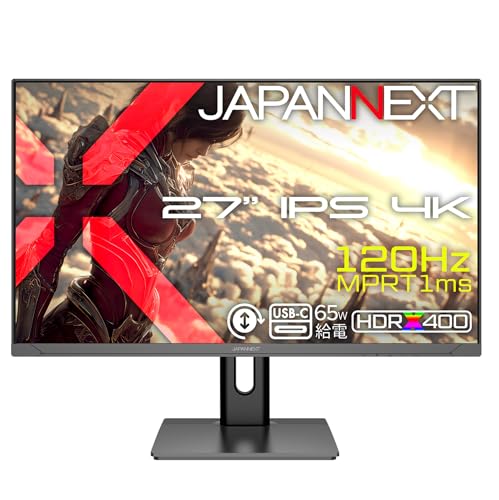
Amazon:2026-10-30T03:16:26.061846+09:00 / 楽天市場:2026-10-30T01:21:49.626858+09:00 / Yahoo!ショッピング:2026-10-20 06:54時点の価格です(変動します)
- 解像度4K/120Hz、公式にPS5対応と明記
- 端子HDMI 2.1×2、USB-Cは映像と65W給電
- 調整高さ150mm・左右30°・縦回転
- 音2W×2のスピーカーを内蔵
- 保証メーカー2年保証
今回の10台で、PS5の4K/120Hz出力を受けられるのは「JN-i27G120U2-HSPC6」だけです。予算の上限はここ、と決めて選ぶ1台になります。
HDMI 2.1を2系統そなえ、公式もPS5との4K:120Hz接続に対応とうたっています。VRRも、ゲーム機の出力に合わせて働く仕組みです!
スタンドは高さを150mmまで動かせて、縦にも回せます。椅子やデスクを替えても、目線を合わせ直しやすいはずです。
USB-Cは映像と65W給電を1本でまかなえます。ノートPCと机を分け合うなら、配線がぐっと減りますね!
VESAマウントは75×75mm。アームに付け替えるなら、その規格に合う製品かを先に見ておくと安心です。
⑥ MSI MAG 244F

Amazon:2026-10-30T10:18:19.573765+09:00 / 楽天市場:時刻未確認 / Yahoo!ショッピング:時刻未確認時点の価格です(変動します)
- 速さフルHDで200Hz(HDMI・DisplayPortとも)
- PS5「MSIコンソールモード」で1080p/120Hz
- 応答0.5ms(GTG・最小値)
- 画質独自の「AIビジョン」を搭載
- 保証国内3年保証
23.8インチの「MAG 244F」は、MSIが次世代家庭用ゲーム機との1080p/120Hz出力をうたうモデルです。そのための「MSIコンソールモード」も用意されています!
HDMIでも200Hzまで受けられるので、PS5の120Hzには余裕があります。パネルは「RAPID IPS」で、応答速度は0.5ms(GTG、最小値)です。
一方で、HDMIは1系統だけ。PS5とほかのゲーム機を並べてつなぐなら、切り替え器を足すか、DisplayPort側をPCに回すと無駄がありません!
ポイント机が狭く、フルHDで速さを取りたい方向け。コンソールモードでPS5の120Hzに合わせられ、国内3年保証も付きます。
⑦ KTC H27T22C-3

Amazon:2026-10-30T10:18:19.573765+09:00 / 楽天市場:2026-10-22 09:38 / Yahoo!ショッピング:2026-10-20 07:08時点の価格です(変動します)
- 速さDisplayPortで200Hz(OC時210Hz)
- 端子HDMI 2.0×2(WQHD 144Hz)・DP 1.4×2
- 画面WQHDのFast IPS、sRGB 99%
- 応答1ms(MPRT)
- 保証3年保証+12か月の交換サービス
WQHDの画面を、PS5にもPCにもつなぎたい。そんな使い分けに向くのが「H27T22C-3」です。
公式ページも「PS5/PC と接続」とうたっていて、HDMIは2つ。WQHDのまま144Hzまで受けられるので、PS5の最大120Hzを上回る余裕があります!
DisplayPortも2つあり、PCなら200Hz、オーバークロックで210Hzまで伸ばせます。ゲーム機とPCを1台にまとめたい机には、嬉しい構成です。
スタンドは上下の角度を変えられるだけ。そのぶんVESA 100×100mmに対応しているので、アームで高さを合わせると使いやすくなります!
⑧ ASUS TUF Gaming VG259Q5A

Amazon:2026-10-30T10:18:19.573765+09:00 / 楽天市場:2026-10-30T16:24:05.704945+09:00 / Yahoo!ショッピング:2026-10-20 07:08時点の価格です(変動します)
- 速さフルHDで最大200Hz(HDMI・DisplayPort)
- 応答1ms(GTG)、最小0.3ms
- 音2W×2のスピーカーを内蔵
- 端子HDMI 2.0×2、DisplayPort 1.4
- 保証本体・パネルとも3年
出費を抑えつつ、HDMIは2つ欲しい。そんな条件で価格を抑えやすいのが、ASUSの「VG259Q5A」です!
HDMIは2つとも200Hzまで受けられて、スピーカーも2W×2で内蔵しています。ゲーム機を2台つないでも、ヘッドセットなしで音を出せます。
応答速度は「ELMB」の技術で1ms(GTG)。ただし、HDMIは2.0で、PS5のVRRへの対応はうたわれていません。そこを割り切れるなら、満足しやすい1台です!
ポイントとにかく安く、HDMI 2つとスピーカーまでそろえたい方向け。24.5インチのFast IPSで、本体とパネルに3年保証が付きます。
⑨ MSI MAG 274F

Amazon:2026-10-30T10:18:19.573765+09:00 / 楽天市場:時刻未確認 / Yahoo!ショッピング:時刻未確認時点の価格です(変動します)
- 画面27インチのRAPID IPS、フルHD
- 速さHDMI・DisplayPortとも200Hz
- PS5「MSIコンソールモード」で1080p/120Hz
- 応答0.5ms(GTG・最小値)
- 保証国内3年保証
27インチの大きな画面で、フルHDの200Hzを受けられるのが「MAG 274F」です!
解像度はフルHDのまま画面が広がるので、文字や照準は大きめに映ります。少し離れて座っても見やすいのが、この組み合わせの利点です。
HDMIは1系統で、スピーカーもありません。そのぶん、ゲーム機の1080p/120Hz出力に合わせる「MSIコンソールモード」はしっかり積んでいます!
⑩ Dell SE2426HG

Amazon:2026-10-30T10:18:19.573765+09:00 / 楽天市場:2026-10-30T05:25:11.452547+09:00 / Yahoo!ショッピング:2026-10-20 07:08時点の価格です(変動します)
- 速さフルHDで最大240Hz(HDMI・DisplayPort)
- 端子HDMI 2.1(TMDS)×2、DisplayPort 1.4
- 応答0.5ms(GtG・エクストリームモードの最小値)
- 目「ComfortView Plus」で青い光を抑える
- 画面23.8インチのIPS、sRGB 99%
23.8インチに240Hzを詰め込んだのが「SE2426HG」です。PS5をHDMIでつなぐ場合も、2つある端子のどちらでも240Hzまで受けられます!
パネルはIPSで、sRGB 99%。IPSは視野角の広い方式なので、横から画面をのぞく家族にも映りが伝わりやすいはずです。
画面の小ささは、机の上では強みになります。視線を大きく動かさずに画面の端まで追えるので、対戦ものとの相性もいいでしょう!
内蔵スピーカーの記載は無く、ALLMにも非対応。音はヘッドホン端子から取り、画質モードは手元で切り替える形です。
ポイント机が狭い方、対戦もので速さを取りたい方向け。HDMIを2つとも240Hzで使え、PS5とPCを挿しっぱなしにできます。
まとめ
最後に、遊び方と予算から選び分けを整理しておきます。
PS5との相性を最優先するなら「RM-G245R」、4Kで遊ぶなら「JN-i27G120U2-HSPC6」、WQHDを安く試すなら「27M2N3500NL/11」といった感じで選ぶのがおすすめです。
フルHDで速さと音をまとめて手に入れたいなら「EX251」がしっくりきます。
出費を最小限にしたいなら「VG259Q5A」で十分です!HDMIが2つとスピーカーまで、この価格帯でそろっています。
Amazon:2026-10-30T10:18:19.573765+09:00 / 楽天市場:2026-10-30T16:23:37.084116+09:00 / Yahoo!ショッピング:2026-10-20 07:08時点の価格です(変動します)
Amazon:2026-10-28T23:24:18.595137+09:00 / 楽天市場:時刻未確認 / Yahoo!ショッピング:2026-10-22 07:05時点の価格です(変動します)