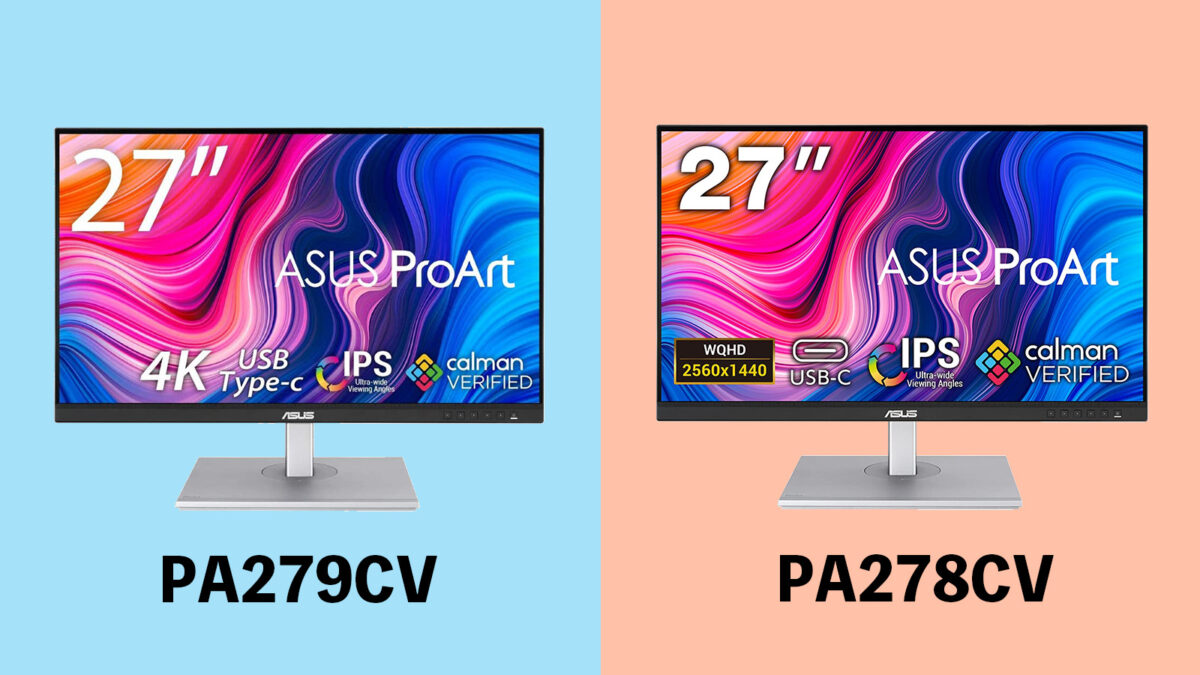
この記事では、ASUSのクリエイター向けモニターPA279CRVとPA279CVの違いをまとめます!
どちらも27型・4K(3840×2160)のIPSパネルで、色精度ΔE<2とCalman Verifiedという土台までは共通です。
分かれ目は扱える色の広さと、ケーブル1本でどこまで賄えるか。ここで向き先がはっきり変わります。

Amazon:2026-10-22 06:25 / 楽天市場:2026-10-24T21:26:13.246334+09:00 / Yahoo!ショッピング:時刻未確認時点の価格です(変動します)

Amazon:2026-10-23T18:38:18.499761+09:00 / 楽天市場:2026-10-24T03:21:12.362570+09:00 / Yahoo!ショッピング:2026-10-22 06:50時点の価格です(変動します)
PA279CRVとPA279CVのスペック比較
| 項目 | PA279CRV | PA279CV |
|---|---|---|
| 画面サイズ・パネル | 27型・IPS・LEDバックライト・ノングレア | 27型・IPS・LEDバックライト・ノングレア |
| 解像度/画素密度 | 3840×2160(4K UHD)/163ppi | 3840×2160(4K UHD)/163ppi |
| 色域(公式仕様の記載) | sRGB 100%・Adobe RGB 99%・DCI-P3 99% | sRGB 100%(Adobe RGB・DCI-P3のカバー率は記載なし) |
| HDR | HDR10・VESA DisplayHDR 400 | HDR10(DisplayHDR認証の記載なし) |
| 輝度 | 標準350cd/㎡・HDR時ピーク400cd/㎡ | 標準350cd/㎡ |
| コントラスト比 | 標準1000:1・最大3000:1 | 標準1000:1 |
| 表示色/色精度 | 1073.7M(10bit)/ΔE<2・Calman Verified | 1073.7M(10bit)/ΔE<2・Calman Verified |
| 応答速度/リフレッシュレート | 5ms(GTG)/最大60Hz | 5ms(GTG)/最大60Hz |
| USB Type-C(映像入力・給電) | 1系統(DP Alt Mode・96W給電) | 1系統(DP Alt Mode・65W給電) |
| DisplayPort端子 | DisplayPort 1.4×2(映像入力1+デイジーチェーン出力1) | DisplayPort 1.2×1(デイジーチェーンの記載なし) |
| HDMI端子 | HDMI 2.0×2 | HDMI 2.0×2 |
| USBハブ(下りポート) | USB 3.2 Gen 1 Type-C×1+Type-A×3 | USB 3.2 Gen 1 Type-A×4 |
| スタンドの可動域 | チルト+23〜-5°・スイーベル±30°・ピボット±90°・高さ0〜130mm | チルト+35〜-5°・スイーベル±45°・ピボット±90°・高さ0〜150mm |
| 外形寸法(幅×高さ×奥行・スタンド含む) | 612.2×538.1×215.0mm | 614.0×523.5×227.8mm |
| 本体重量(スタンド含む) | 約5.78kg | 約8.6kg |
| 消費電力(使用時) | 26.14W | 32W未満 |
| 色調整・画面補助 | RGBチューニング(Gain/Offset)・QuickFit Plus・Trace Free | 6軸調整(R,G,B,C,M,Y)・QuickFit・マルチHDRモード |
| 第三者認証 | Calman Verified・VESA MediaSync Display・VESA DisplayHDR 400・TÜV Low Blue Light・TÜV Flicker-free・TCO Certified・EPEAT Gold・Energy Star | Calman Verified・TÜV Low Blue Light・TÜV Flicker-free |
| 発売日 | 2023年8月4日 | 2020年12月18日 |
色が付いた14項目が違い。残る5項目は同一仕様です。 実売価格は上の商品ボックスでご確認ください。
違いは5つ|色域、給電、端子、スタンド、そして仕上げの道具立て
違い 1色の広さは PA279CRV|Adobe RGB 99%とDCI-P3 99%まで届く
| PA279CRV | PA279CV |
|---|---|
| sRGB 100%・Adobe RGB 99%・DCI-P3 99% | sRGB 100%(他の色域は公式仕様に記載なし) |
一番大きな差は色域です。PA279CRVの公式仕様には、sRGB 100%に加えてAdobe RGB 99%とDCI-P3 99%が並びます。
PA279CV側に載っているのはsRGB 100%だけ。Adobe RGBとDCI-P3のカバー率は、公式の仕様表に書かれていません。
紙に出す写真ならAdobe RGBが要りますし、映像の納品ならDCI-P3が基準になります。この2つを数字で保証しているかどうかは、仕事の場面で効いてきますね!
HDRの扱いも分かれるところ。PA279CRVはVESA DisplayHDR 400を取得しており、HDR時のピーク輝度は400cd/㎡、最大コントラストは3000:1と記載があります。
違い 2ケーブル1本の余裕は PA279CRV|96W給電と、注記の付かない映像出力
| PA279CRV | PA279CV |
|---|---|
| USB Type-C 96W給電 | USB Type-C 65W給電 |
つなぎ方の差も分かりやすいですね。USB Type-Cの給電はPA279CRVが96W、PA279CVは65Wです。
65Wでも13インチ級のノートパソコンなら賄えますが、16インチのクリエイター向け機種では心もとない場面も出てきます。
さらに、PA279CVの仕様ページにはUSB Type-Cでつなぐと映像が最大4K/30Hzになるという注記が付いています。USB転送をUSB 3.2に設定したときの話です。
画面のなめらかさとUSBの速さを同時には取れないということですね。PA279CRVの仕様ページに、同じ注記は見当たりません。
ハブの口も構成が違います。PA279CRVはUSB 3.2 Gen 1のType-C×1とType-A×3、PA279CVはType-A×4という並びです!
補足USB Type-C 1本でつないだときの4K/30Hzの注記は、ASUSの英語版の仕様ページに書かれているものです。日本語ページの仕様表に同じ注記は見当たらないので、1本つなぎを前提にするなら販売店の表示もあわせて確かめておくと安心でしょう。
違い 3数珠つなぎができるのは PA279CRV|DisplayPort 1.4に出力を1つ持つ
| PA279CRV | PA279CV |
|---|---|
| DisplayPort 1.4×2(映像入力1+デイジーチェーン出力1)・HDMI 2.0×2 | DisplayPort 1.2×1・HDMI 2.0×2 |
端子の構成でも差が出ます。PA279CRVのDisplayPortは、公式仕様で1.4が2つと記載されています。
ただし、公式の接続図を見ると内訳は映像入力が1つと、デイジーチェーン用の出力が1つです。映像ソースを2台つなげるわけではありません。
PA279CVのDisplayPortは1.2が1つだけ。数珠つなぎの記載はなく、2台目はパソコン側に別の出力を用意する形になりますね。
HDMI端子はどちらも2.0が2つで並ぶ点は共通です。モニターを2台に増やすときの配線で見ると、出力を持つPA279CRVのほうが手間は少なく済むはずです!
違い 4動かしやすさは PA279CV|高さ150mm・左右45°で上回る
| PA279CRV | PA279CV |
|---|---|
| 高さ0〜130mm・スイーベル±30°・約5.78kg | 高さ0〜150mm・スイーベル±45°・約8.6kg |
ここで立場が入れ替わります。スタンドの可動域はPA279CVが広く、高さ調整は0〜150mm、左右のスイーベルは±45°です。
PA279CRVは高さ0〜130mm・スイーベル±30°という値。チルトもPA279CVが+35〜-5°で、PA279CRVの+23〜-5°より深く倒せます。
ピボット±90°とVESA 100×100mmは共通なので、縦向きで使う人やアームに載せ替えたい人は、どちらを選んでも同じように扱えます。
重さについては逆の結果です。PA279CRVが約5.78kg、PA279CVは約8.6kgと、2.8kgほどの開きがありますね。
ひとりで動かしたり、耐荷重の小さいアームに載せたりするなら、軽いPA279CRVのほうが扱いやすいはずです!
補足モニターアームに載せる予定があるなら、耐荷重を先に確かめておくと安心です。公式仕様では、スタンドを外した状態の質量はPA279CRVが約4.07kg、PA279CVが約5.7kgと記載されています。
違い 5仕上げの道具立ては PA279CRV|認証の並びが厚い
| PA279CRV | PA279CV |
|---|---|
| VESA MediaSync・TCO Certified・EPEAT Gold・Energy Star | Calman Verified・TÜV Low Blue Light・TÜV Flicker-free |
最後は細かな道具立てです。色の微調整はPA279CRVがRGBチューニング、PA279CVは6軸調整(R,G,B,C,M,Y)という違いがあります。
画面に定規やグリッドを重ねる機能も、PA279CRVはQuickFit Plus、PA279CVはQuickFitと世代が分かれています。
第三者の認証はPA279CRVのほうが厚く、TCO CertifiedやEPEAT Goldまで公式仕様に載る形です。
PA279CVの認証欄にあるのはMac ComplianceとCalman Verified、TÜVの2項目まで。環境性能の認証は並んでいません。
とはいえ、PA279CVにもマルチHDRモードがあり、HDRの見え方を切り替えられます。数を競うより、要る機能が入っているかで見るのが早いですね!
同じところ|27型4KのIPSパネルと、色精度の土台はそろう
- 画面27型IPS・ノングレア・3840×2160・163ppi・視野角178°/178°
- 色sRGB 100%・ΔE<2・Calman Verified・1073.7M(10bit)
- 明るさ標準輝度350cd/㎡・標準コントラスト1000:1
- 動き応答速度5ms(GTG)・最大60Hz・Adaptive-Sync
- 映像入力HDMI 2.0×2・USB Type-C(DP Alt Mode)×1
- 機能ProArt Palette・ProArt Chroma Tune・PIP/PbP・HDCP 2.2
- 音声スピーカー2W×2・イヤホンジャック
- 設置ピボット±90°・VESA 100×100mm・ケンジントンロック
- 保証LCD無輝点保証3年間
画面の土台は共通でした。27型のIPSパネルにノングレア処理、3840×2160の4K UHDで画素密度は163ppi、視野角は上下左右178°となります。
色精度もそろいます。ΔE<2という色精度とCalman Verified認証、出荷前のプレキャリブレーション、表示色1073.7M(10bit)は両方に共通です。
応答速度5ms(GTG)、最大60Hz、Adaptive-Sync、HDCP 2.2、PIP/PbP、2W×2のスピーカーとイヤホンジャックも一致しました。無輝点保証が3年間という記載も同じです!
Amazon:2026-10-22 06:25 / 楽天市場:2026-10-24T21:26:13.246334+09:00 / Yahoo!ショッピング:時刻未確認時点の価格です(変動します)
Amazon:2026-10-23T18:38:18.499761+09:00 / 楽天市場:2026-10-24T03:21:12.362570+09:00 / Yahoo!ショッピング:2026-10-22 06:50時点の価格です(変動します)
よくある質問
- Qノートパソコンをケーブル1本でつなげますか?
- AどちらもUSB Type-C 1本で映像とデータ、給電をまとめられます。給電はPA279CRVが96W、PA279CVが65Wです。PA279CVについては、USB転送をUSB 3.2に設定してUSB Type-Cでつなぐと映像が最大4K/30Hzになるという注記が公式にあります。4Kで60Hzを保ちたいときは、映像をHDMIかDisplayPortに分けるのが確実でしょう。
- Q日本で売られているPA279CRV-JやPA279CV-J、PA279CV-Rは何が違いますか?
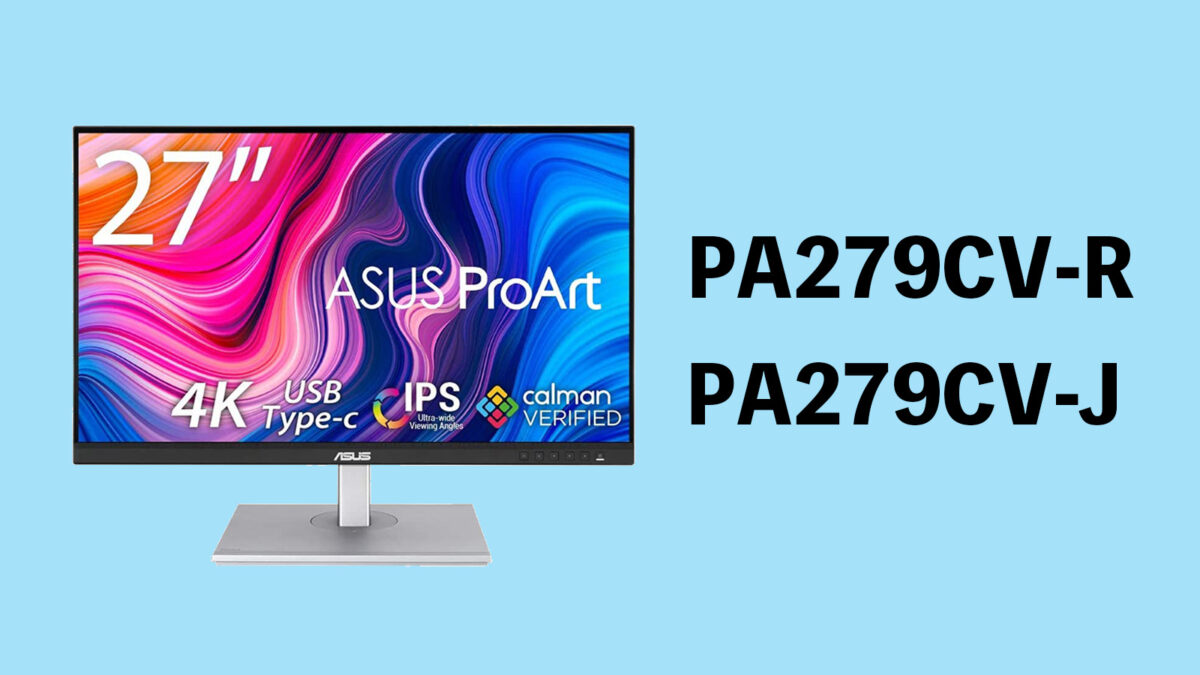
- A国内向けの型番で、公式サイトにも型番ごとのページが用意されています。PA279CV-Rの日本語の仕様表は、ASUS本国が公開しているPA279CVの仕様と画面・端子・スタンド・寸法・質量まで一致しました。PA279CV-Jの製品ページも4K・USB Type-C 65W・sRGB 100%と同じ内容です。ただし末尾の記号が何を指すかをASUSは公式に説明していないので、保証の中身は購入するページで確かめてください。
- QMacにつないで使えますか?
- Aどちらも公式仕様にMac Complianceの記載があります。USB Type-CはDP Alt Modeに対応するので、USB-Cを備えたMacなら1本でつなげます。給電は96Wと65Wで差があるため、大きめのMacBook Proを充電しながら使うならPA279CRVのほうが余裕があるでしょう。
- Q2台並べて使うならどちらですか?
- APA279CRVです。DisplayPortは1.4が2つあり、公式の接続図では映像入力が1つ、デイジーチェーン用の出力が1つという内訳になっています。PA279CVのDisplayPortは1.2が1つで、数珠つなぎの記載はありません。2台目をつなぐなら、パソコン側に出力をもう1つ用意する形になります。
- Qゲームにも使えますか?
- Aどちらも最大60Hz・応答速度5ms(GTG)で、Adaptive-Syncに対応します。ただしHDMIは2.0までなので、4Kで120Hzを出す遊び方には向きません。色を見る仕事が主で、ゲームは息抜きという使い方なら不足はないはずです。
まとめ
違いは色域とHDR、USB Type-Cの給電、映像入力、スタンド、仕上げの道具立ての5点でした!
写真を紙に出す人や、映像の色をDCI-P3で確かめたい人にはPA279CRVが向いています。
sRGBの範囲で足りていて、画面の高さや角度を大きく動かしたいならPA279CVも選択肢に残るでしょう。
パネルと色精度の土台は共通なので、扱う色の範囲と、つなぐ機器がどれだけ電力を必要とするかで決めると迷いません。
Amazon:2026-10-22 06:25 / 楽天市場:2026-10-24T21:26:13.246334+09:00 / Yahoo!ショッピング:時刻未確認時点の価格です(変動します)
Amazon:2026-10-23T18:38:18.499761+09:00 / 楽天市場:2026-10-24T03:21:12.362570+09:00 / Yahoo!ショッピング:2026-10-22 06:50時点の価格です(変動します)