
この記事では、ハイレゾ対応のPCスピーカーのおすすめを8台紹介します!
ひと口にハイレゾ対応といっても、中身はばらばら。PCとUSBでつなげない機種もあれば、スマホからの無線再生はハイレゾにならない機種もあります。
そこで、つなぎ方と認証の範囲を公式の仕様表で確かめてから選びました。
 編集長
編集長まずは見落としやすい条件を押さえて、そのあと8台を順に紹介していきます!
ハイレゾ対応PCスピーカーの選び方|失敗しない6つのポイント

- 接続PCとUSBで直結できるか
- 認証ハイレゾ認証が有線だけか、無線もか
- 無線スマホから送るならLDAC対応か
- 音作りモニター系かリスニング系か
- 拡張サブウーファー出力や充電ポート
- 置き場幅と奥行きが机に収まるか
最初に見たいのはUSB入力の有無です。モニタースピーカー系には、USBを持たずTRSやRCAで受ける機種があります。
その場合、PCの3.5mm出力からつなぐか、オーディオインターフェースを間に挟むことになります。ノートPC1台で完結させたいなら、USB-C入力のある機種が話は早いでしょう。
次に効くのが認証の範囲です。有線はハイレゾ認証でも、無線は対象外という機種があります。スマホやタブレットからよく流すなら、ワイヤレス認証とLDACの両方を確かめておきたいですね!
音作りや拡張性、置き場所は、使い方しだいで優先度が変わります。動画編集をするならモニター系、映画も楽しむならサブウーファー出力付き、といった具合です。
編集長USBでつなげるか、無線でもハイレゾか。この2つを先に決めるだけで、候補は半分ほどに絞れるはずです!
① Edifier M60

9月27日 6:25時点の価格です(変動します)
- 認証有線・ワイヤレスの両方でハイレゾ認証
- 接続USB-C・AUX・Bluetooth 5.3(LDAC)
- 出力総合66W RMSの2ウェイ
- 操作手を近づけると光るタッチパネル
- 設置幅100mmの小型ボディにアルミスタンド付属
幅は100mm。ノートPCの両脇にすっと収まる細さで、ハイレゾを有線でも無線でも鳴らせるのが「Edifier M60」です。
PCとはUSB-Cケーブル1本でつながります。オーディオインターフェースを置く場所がない机でも、そのまま始められますね!
休憩中はスマホからLDACで飛ばす、という切り替えも得意です。ワイヤレス側もハイレゾ認証を取っているので、無線にしたとたん音が痩せる心配は少ないはずです。
天面は手を近づけるとバックライトが点く「タッチパネル」。暗い部屋で音量を探すときに、手元が見えるのは助かります!
編集長スタンドで角度が付くぶん、耳へまっすぐ音が届きます。小さめの音量で作業する日ほど、この差に気づきやすいですよ!
② Creative XF1

9月27日 6:25時点の価格です(変動します)
- 認証有線・無線の両方でハイレゾ認証
- 接続USB-C(最大24bit/96kHz)・AUX・Bluetooth 6.0
- 無線LDAC・AAC・SBCに対応
- 出力総合72W RMSのバイアンプ駆動
- 拡張サブウーファー出力(3.5mm)付き
サウンドカードで知られるCreativeが、ハイレゾ再生を正面から狙ったデスクトップ機を出しました。それが「Creative XF1」です!
USB-Cの有線でも、LDACの無線でもハイレゾ認証の対象です。PCで作業しながら、休憩中はスマホから流す。どちらに切り替えても音の格が落ちないのは心強いですね。
しかも背面にはサブウーファー出力があります。最初は2本で始めて、映画の低音が物足りなくなったら足す、という育て方ができるのは面白いですね!
ポイントPCとスマホの両方からハイレゾで聴きたい方向け。USB-Cとの有線、LDACでの無線がどちらもハイレゾ認証の対象で、付属のコルクスタンドで耳の高さへ向けて置けます。
③ Edifier MR4 MKII

9月27日 6:25時点の価格です(変動します)
- 認証有線・ワイヤレスの両方でハイレゾ認証
- 音作り背面ノブとアプリで「ルーム補正」
- 接続XLR・TRS・RCA・AUX・Bluetooth 6.0
- 出力総合80W RMS、4.5インチの中低音ユニット
- 便利前面に3.5mmヘッドホン出力
旧MR4からの変わりようが大きいモデルです。有線専用だった旧MR4に対し、「Edifier MR4 MKII」ではBluetooth 6.0(LDAC対応)そのものが新たに加わりました。
音の味付けを抑えたモニター系なので、動画編集で音量のばらつきを追うような作業に向いています。背面ノブとアプリの「ルーム補正」なら、壁際に置いたときの低音のこもりも整えられるはず!
入力はXLRやTRSまでそろう一方、USB入力はありません。PCとは3.5mmのAUXかオーディオインターフェース経由でつなぐ前提です。
夜に音を出せないときは、前面の端子へヘッドホンを挿せば切り替わります。机を離れずに済むのは地味にありがたいですね!
編集長オーディオインターフェースをすでに持っているなら、XLRでつなぐだけで制作環境がまとまるのがうれしいところですね!
④ Edifier QR65
9月27日 6:25時点の価格です(変動します)
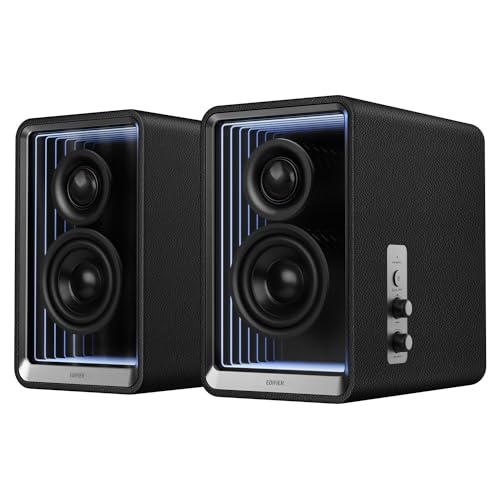
- 充電USB-C×2・USB-A×1で最大65Wの「TurboGaN」
- 照明1600万色の音楽連動ライト「TempoAbyss」
- 認証ハイレゾ認証、LDACとUSB有線は24bit/96kHz
- 接続USB-A・RCA・Bluetooth 5.3
- 拡張サブウーファー出力付き
スピーカーに充電器を入れてしまおう、という発想の1台です。
「Edifier QR65」の本体にはUSB-C×2とUSB-A×1の充電ポートがあり、合計で最大65Wまで出せます。スマホもタブレットも、机の上の充電器をまとめて片付けられるのは大きい!
前面には1600万色で光る「TempoAbyss」のライトを搭載。ゲーミングPCの光り方に色をそろえたい人には、楽しい演出でしょう。
音のほうもLDACでの無線、USBでの有線がともに24bit/96kHzに対応しています。サブウーファー出力も備えているので、あとから低音を足す道が残っているのも頼もしい!
ポイント机の充電器と配線をスピーカーに集約したい方向け。3ポートで最大65Wの充電と、ハイレゾ認証の音を1台でまかなえます。複数ポートを同時に使うと各ポートの出力は分け合う仕様です。
⑤ Edifier MR3

9月27日 6:25時点の価格です(変動します)
- 認証有線でハイレゾ認証(24bit/96kHz)
- 音作り背面ノブとアプリで「ルーム補正」
- 接続TRS・RCA・AUX・Bluetooth 5.4
- 便利マルチポイントで2台に同時接続
- 出力総合36W、3.5インチの中低音ユニット
8台の中で最も手に取りやすい価格帯。初めてのモニタースピーカーに「Edifier MR3」を選ぶ人が多いのも、うなずけます。
上位機と同じく「ルーム補正」を持っていて、置き場所に合わせて低音や高音を整えられます。狭い机の奥に押し込んでも、こもった音になりにくいはずです!
ただし、ワイヤレス側はハイレゾ認証の対象外で、コーデックもSBCのみ。ハイレゾで聴くのは、TRSやRCA、AUXでつないだときに限られます。
編集長スマホからは気軽なBGM、PCからは有線でじっくり。そんなふうに使い分ければ、この価格でも物足りなさは感じにくいかもしれません!
⑥ Edifier MR5

9月27日 6:25時点の価格です(変動します)
- 構成5インチ低音・3.75インチ中音・1インチ高音の3ウェイ
- 出力総合110W RMS
- 認証有線・ワイヤレスの両方でハイレゾ認証
- 接続XLR・TRS・RCA・AUX・Bluetooth 6.0(LDAC)
- 音作り「ルーム補正」とヘッドホン出力
中音域だけを受け持つユニットを足した、3ウェイ構成。「Edifier MR5」はここが他の7台と決定的に違います!
ボーカルやセリフの帯域を専用のユニットが鳴らすので、低音に声が埋もれにくい作りです。ライブ映像やドラマの台詞を大きめの音で聴くとき、効いてくるでしょう。
総合110W RMSとパワーにも余裕があり、公式も近場からリビングまでを想定しています。ソファから映画を観る使い方にも手が届きます!
その代わり、1台あたり幅159mm、2本で約10.4kgと大柄。天板の強度と奥行きは、先に確かめておくと安心です。
ポイントPCデスクをリスニングルーム並みにしたい方向け。3ウェイと110W RMSで声と低音を分けて鳴らせます。USB入力は無いため、PCとはAUXかオーディオインターフェース経由でつなぎます。
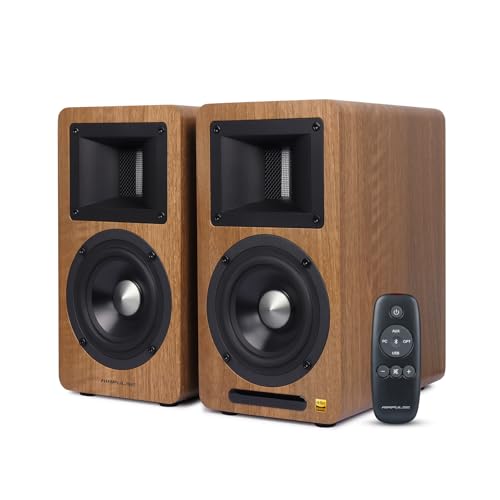
⑦ Airpulse A80
9月27日 6:25時点の価格です(変動します)
- 高音ホーン付きの「リボンツイーター」
- 回路アンプは最大192kHzの入力サンプルレートに対応
- 接続USB・光・RCA×2(AUX/PC)・Bluetooth 5.0
- 出力総合100W RMS、11.5cmアルミコーンウーファー
- 付属リモコン、USB・光・RCAケーブル
高音を「リボンツイーター」で鳴らすのが「Airpulse A80」です。薄いアルミの膜を震わせる方式で、ドーム型とは違う軽やかな高域が持ち味。
デジタル入力はUSBと光の2系統で、アンプは最大192kHzの入力サンプルレートに対応します。PCにはUSB、テレビやゲーム機には光、と分けてつないでおけるのは便利です!
付属のリモコンで入力と音量を切り替えられるので、ソファに移ってからも操作に困りません。
注意したいのは無線側です。BluetoothのコーデックはaptXまでなので、スマホからハイレゾで送ることはできません。
木目のキャビネットは、黒い機材ばかりのデスクに置くと雰囲気ががらりと変わります!
編集長ジャズの金物やアコースティックギターの弦の響き。高域の質感を楽しみたい人ほど、リボンの良さが見えてくるはずなんです!
⑧ Kanto ORA

9月27日 6:25時点の価格です(変動します)
- 入力USB-Cで24bit/96kHzを受けられる
- 接続USB-C・RCA・Bluetooth 5.0
- 拡張サブウーファー出力、接続時は100Hzで帯域を自動分割
- 設置1本あたり幅10cmのコンパクト設計
- 保証国内正規品は1年
カナダのKanto Audioが手がける「Kanto ORA」は、幅10cmのすっきりした箱にUSB-C入力を収めています。
サブウーファーをつなぐと、100Hzを境に帯域を自動で分けてくれます。本体は声と高音に専念できるので、あとから足しても音がにごりにくい仕組みです!
ひとつ知っておきたいのは、ハイレゾ認証の表記が公式に無いこと。USB-Cで24bit/96kHzの信号は受けられますが、周波数特性は70Hz〜22kHzとなります。
ポイントデスクの見た目を整えつつ、USB-C1本でPCとつなぎたい方向け。幅10cmの小さな箱で、サブウーファー出力による拡張にも対応します。認証マークより配線と大きさを優先する人に合います。
まとめ
使い方ごとに、どこから選べばいいかを整理しておきます。
PCにUSB1本でつないで無線でもハイレゾを楽しみたいなら「Edifier M60」、机の充電器までまとめたいなら「Edifier QR65」がイチオシです!
動画編集やDTMで音を確かめたいなら「Edifier MR4 MKII」、といった感じで選ぶのがおすすめです。
モニター系の3台はUSB入力を持たないので、つなぎ方だけは購入前に確かめておくと迷わずに済みます。
編集長つなぐ機器がPCだけか、スマホもか。そこを決めてから見直すと、8台の違いがぐっと分かりやすくなるでしょう!
9月27日 6:25時点の価格です(変動します)
9月27日 6:25時点の価格です(変動します)
この商品を紹介している記事