この記事では、初めての3Dプリンター選びにおすすめのモデルを7台紹介します!
樹脂を溶かして積むFDM式か、液体のレジンを光で固める光造形式か。ここで作れる物も、造形後の片付けも変わってきます。
 編集長
編集長まずは選ぶときの見どころを押さえてから、7台をひとつずつ見ていきましょう!
初心者向け3Dプリンターの選び方|失敗しない6つのポイント

- 方式細部に強い光造形か、扱いやすいFDMか
- 調整レベリングを自動でこなしてくれるか
- サイズ作りたい物が造形範囲に収まるか
- 置き場所本体の大きさとレジンのにおい対策
- 色数あとから多色造形へ広げられるか
- 画面日本語で操作できるか
最初の分かれ道は造形方式です。FDM式は糸状のフィラメントを溶かして積むので、小物や実用品を気軽に作れます。
反対に、光造形式はフィギュアの髪の毛のような細部が得意。ただしレジンは手袋をして扱い、造形後に洗浄と硬化のひと手間がかかります。
もうひとつ効いてくるのが、台とノズルの位置を合わせるレベリングです。ここを自動でこなしてくれる機種なら、最初のつまずきがぐっと減るはずです!
造形サイズや色数、画面の言語は、作りたい物と使う人しだい。置き場所は、フィラメントやレジンの出し入れも含めてひと回り広めに見ておくと安心です。
編集長光造形を選ぶなら、窓を開けて換気できる部屋に置けるかどうかも、買う前に考えておきたいところです!
① Bambu Lab A1 mini 3Dプリンター

10月3日 6:25時点の価格です(変動します)
- 調整レベリングから流量まで全自動キャリブレーション
- 設置組み立てと調整を済ませて出荷される
- 静音サイレントモードで48dB以下
- 多色AMS liteと組み合わせて多色造形に対応
- 安心フィラメント切れ検出と停電復帰
はじめの1台で迷ったら、まず候補に入れたいのが「Bambu Lab A1 mini」です。組み立てと調整を済ませて出荷されるので、20分ほどのセットアップで造形に入れます。
ありがたいのはレベリングもZオフセットも全自動なところ。紙を挟んでノズルの高さを探る、あの手作業がいりません!
造形サイズは180mm角です。スマホスタンドやフック、ゲームのキャラクターといった小物づくりにちょうどいい広さとなります。
サイレントモードなら48dB以下とされています。動作音を抑える設定があるのは、置き場所を考えるときの手がかりです。慣れてきたら別売のAMS liteを足して、色を切り替えながら造形する楽しみも待っています!
編集長最初の数回で失敗が続くと、そのまま箱にしまい込みがちです。調整を機械に任せられるぶん、作りたい物のほうに頭を使えますね!
② ELEGOO MARS 5 Ultra 9K 光造形3Dプリンター

10月3日 6:25時点の価格です(変動します)
- 精細7インチ9KモノクロLCDでXY解像度18μm
- 速さチルトリリース技術で最大150mm/h
- 監視AIカメラが空のプレートやモデルの反りを検知
- 調整ワンクリックの自動レベリング
- 接続Wi-Fi接続と日本語表示に対応
細かい造形を最優先するなら、「ELEGOO Mars 5 Ultra」が有力です。7インチの9K液晶で光を当て、XY解像度は18μm。フィギュアの指先の表情まで狙える細かさです!
光造形で怖いのは、気づかないうちに失敗が進むことです。本機はAIカメラがビルドプレートの上を見張り、プレートが空のままのときやモデルの反りを見つけると知らせてくれます。
さらに、レジンタンクを傾けてモデルを剥がす「チルトリリース」で最大150mm/hの速さを実現。レベリングもワンクリックなので、光造形が初めての方でも入りやすいでしょう!
ポイント光造形で細部までこだわりたい方向け。9K液晶に加えて、失敗を知らせるAIカメラとWi-Fi接続までそろっています。
③ Anycubic Kobra X 3Dプリンター
10月3日 6:25時点の価格です(変動します)
- 多色4色造形に標準対応(拡張で最大19色)
- 調整LeviQ 3.0の自動レベリングとZオフセット
- 監視720PカメラとAIで造形の崩れを検知
- 静音標準モードで48dB以下
- 素材PLA・PETG・TPUなどに対応
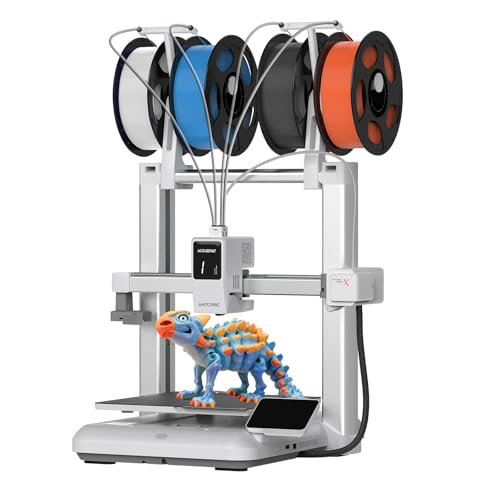
「Anycubic Kobra X」の見どころは、追加の機器なしで4色造形ができるところ。キーホルダーの文字だけ色を変える、といった作品を塗装なしで仕上げられます!
多色造形は、色を替えるたびに押し出して捨てるフィラメントが気になりがちです。本機は独自の「ACE GEN 2」で、その捨てる量を抑える仕組みを取り入れています。
造形サイズは260mm角と広め。レベリングは自動で、Zオフセットまで合わせてくれます。
動かし始めたら、あとは720PカメラとAIが見張り役になります。糸くずのように崩れる失敗を検知すると、知らせが届く仕組みです。
硬いPLAと柔らかいTPU(68D)を1つの作品に混ぜる造形にも対応しています。慣れてから試せる幅が広いのは、長く付き合ううえで嬉しいですね!
編集長スプールを本体の上に載せる作りなので、4色ぶんのフィラメントを並べても机の上で横に広がりにくいんです!
④ ELEGOO Centauri 2 3Dプリンター

10月3日 6:25時点の価格です(変動します)
- 構造CoreXYで最大500mm/sの高速造形
- 調整全自動較正とZオフセットの自動調整
- 温度ノズルは最高350℃まで
- 検知ノズル詰まりとフィラメント切れを検知
- 画面5インチタッチスクリーン・日本語表示
収納ケースや工具ホルダーのような、大きめの実用品を作りたい。そんな方に合うのが「ELEGOO Centauri 2」です。造形サイズは256mm角あります。
骨組みには高速で動かしても揺れを抑えやすいCoreXY構造を採用。最大500mm/sで動かせるので、大きな造形でも待ち時間を縮めやすいはずです!
印刷前のレベリングやZオフセットは自動で済みます。ノズル詰まりやフィラメント切れを見張るセンサーも備えていて、長い造形を任せやすい作りです。
あとから色を増やしたくなったら、別売の「CANVAS」をつなげば4色造形に広げられます。まず単色で始めて、慣れたら足す。この順番で選べるのが魅力ですね!
ポイント広い造形範囲と速さを、まず単色で手に入れたい方向け。CoreXY構造で最大500mm/s、ノズルは350℃まで上がります。
⑤ Creality Ender-3 V3 SE 3Dプリンター

10月3日 6:25時点の価格です(変動します)
- 調整CR Touchで自動レベリング、Zオフセットも自動
- 押出「Sprite」ダイレクト押出機でTPUにも対応
- 安定デュアルZ軸とY軸の8mmリニアシャフト
- 交換フィラメントの送り出しと引き戻しを画面から
- サイズ造形範囲は220×220×250mm
予算を抑えて始めたいなら、定番の「Creality Ender-3 V3 SE」がぴったりです!造形範囲は220×220×250mmあり、背の高い花瓶のような物も収まります。
ネジを回して台の水平を合わせる作業は、CR Touchとひずみセンサーによる自動調整に任せられます。フィラメントの入れ替えも、画面から送り出しと引き戻しを選ぶだけです。
押出機はノズルのすぐ上に付くダイレクト式の「Sprite」。柔らかいTPUも扱えるので、スマホケースのようにしなる物にも手を伸ばせます!
編集長データはSDカードで渡すシンプルな作りです。そのぶん操作で迷う場面が少なく、動く仕組みを覚えながら使っていけるでしょう!
⑥ ELEGOO MARS 5 光造形3Dプリンター

10月3日 6:25時点の価格です(変動します)
- 調整ワンクリックの自動レベリング
- 点検印刷前のワンクリック・セルフチェック
- 警報レジン不足・残留物・レベリング失敗を通知
- 精細6.6インチ4KモノクロLCDとCOB光源
- 保護LEDが80℃を超えると自動で停止
光造形を手ごろに試してみたい。その入口に置きたいのが「ELEGOO Mars 5」です。
光造形の最初の壁は、ビルドプレートの水平合わせ。本機はワンクリックの自動レベリングで済ませられるので、最初の1作目までがぐっと近くなります!
印刷前には、ボタンひとつでセルフチェックができます。レジンが足りないときや、タンクに固まったかけらが残っているときも、警報で知らせてくれる作りです。
気をつけたいのは、本体の表示言語が中国語と英語のみであること。日本語の画面を前提にしている方は、覚えておきたいポイントです!
ポイント自動レベリングで光造形を始めたい方向け。4K液晶とCOB光源を備え、小さなフィギュアの細部も狙えます。
⑦ ANYCUBIC Photon Mono 4 光造形3Dプリンター

10月3日 6:25時点の価格です(変動します)
- 精細7インチ10KモノクロLCDでXY解像度17μm
- サイズ造形範囲は153.4×87×165mm
- 再開停電のあとも続きから印刷を再開
- 画面2.8インチタッチ・日本語表示に対応
- 軽さ本体は約4kg
解像度の数字で選ぶなら、「Anycubic Photon Mono 4」も見逃せません!7インチの10K液晶を積み、XY解像度は17μm。細かな模様のふちまで描き込める細かさです。
本体は約4kgと軽く、棚の上や作業机の端へも動かしやすいサイズ感です。停電で止まっても続きから印刷を再開できるので、時間のかかる造形も任せやすいでしょう。
注意したいのは、レベリングが4点の手動式であること。付属の紙を挟んで合わせる手順を、最初に一度じっくり覚えておくと楽になるでしょう!
編集長手動のレベリングは、光造形の仕組みを知るいい機会にもなります。一度自分で合わせておくと、失敗したときに原因を探しやすくなるはずです!
まとめ
最後に、作りたい物に合わせた選び方をまとめます。
迷ったら調整まで全自動の「Bambu Lab A1 mini」、細部重視なら光造形の「ELEGOO Mars 5 Ultra」、最初から色を使うなら「Anycubic Kobra X」といった感じで選ぶのがおすすめです!
大きな実用品を作る予定があるなら、造形範囲の広さも見ておきたいポイント。光造形を選ぶ場合は、洗浄に使う道具や手袋も合わせて用意しておくと始めやすいでしょう。
編集長レジンやフィラメントは作品ごとに減っていく消耗品です。本体と一緒に少し多めにそろえておくと、作りたい気持ちが冷めないうちに次の造形へ進めますよ!
10月3日 6:25時点の価格です(変動します)
10月3日 6:25時点の価格です(変動します)