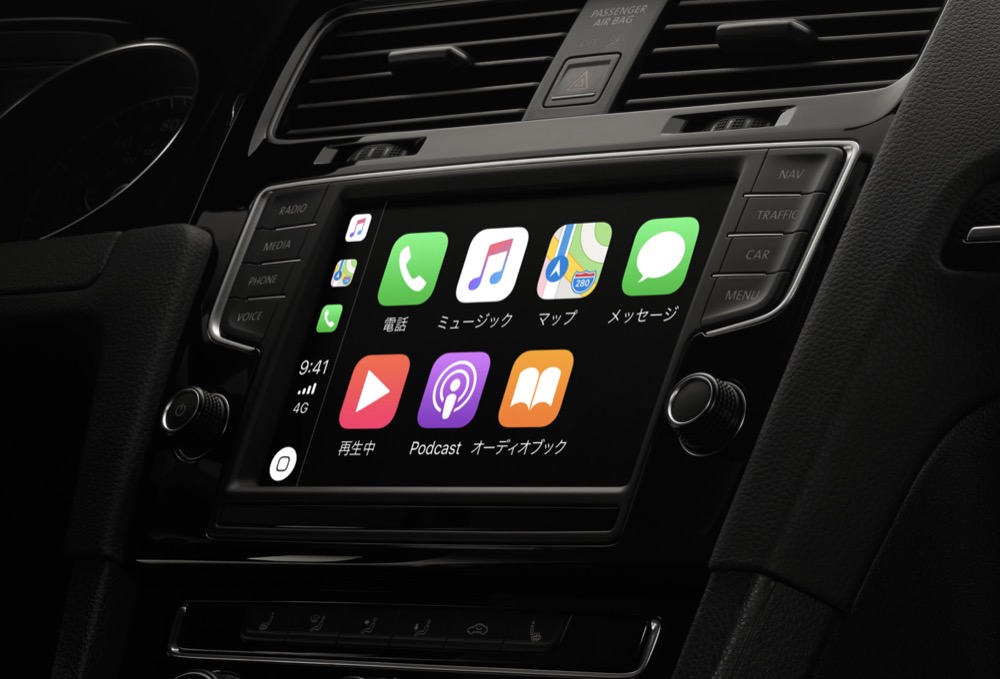
最近では、ディスプレイオーディオを標準搭載する車が増えてきました。
「Apple CarPlay」や「Android Auto」に対応したモデルなら、高額なカーナビを購入しなくても、スマートフォンと接続するだけでナビやミュージックアプリを利用できます。
しかし、「Apple CarPlay」や「Android Auto」では、YouTubeなどの動画を視聴することが基本的にできません。
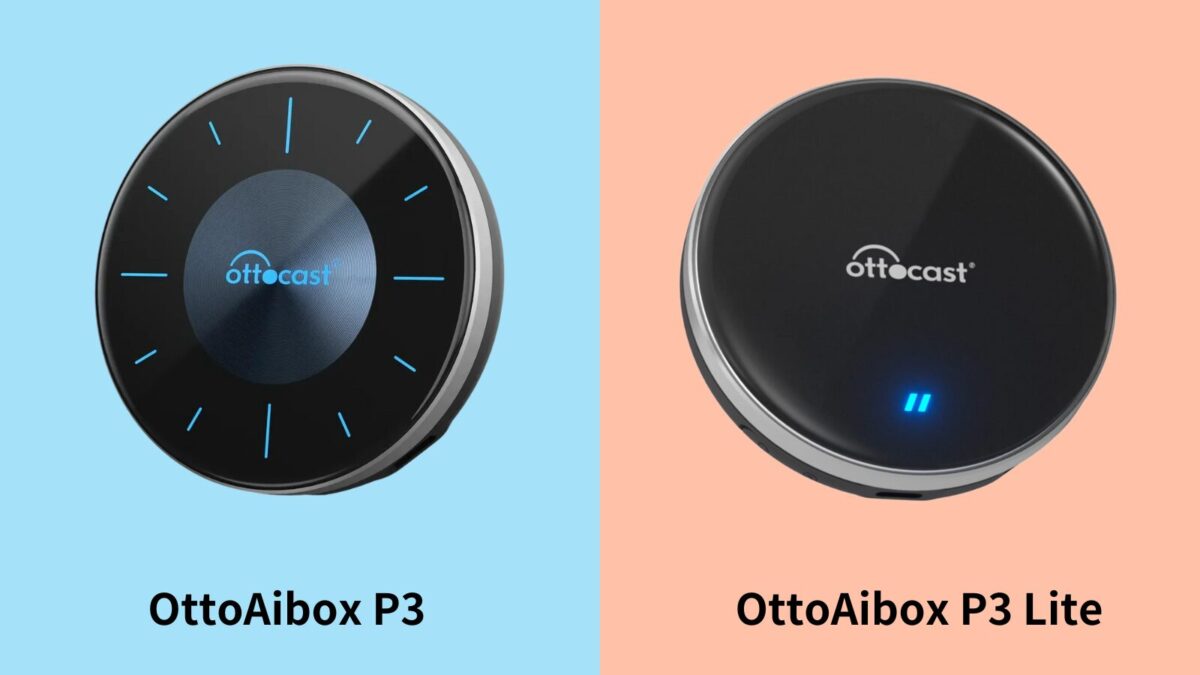
そこで活躍するのが「オットキャスト OttoAibox P3」です。
このデバイスを接続すれば、ディスプレイオーディオ上でYouTubeやNetflixなどの動画を楽しめるようになります。
メーカー様よりご提供いただき、レビュー記事を執筆しております。
オットキャスト OttoAibox P3とは?何ができる?
通常、Apple CarPlayやAndroid Autoでは動画を見ることはできません。
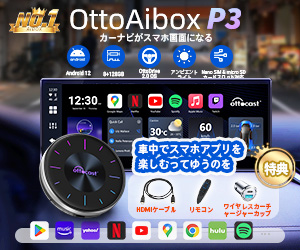
ところが、OttoAibox P3 というアイテムを、「Apple CarPlay」「Android Auto」に対応したディスプレイオーディオやカーナビのUSBポートに接続することで、車のディスプレイで動画配信サービスなどが利用できるようになるデバイスです。
OttoAibox P3は、スマートフォンと同じAndroid OSを搭載しているので、YouTubeやNetflix、Amazonプライムビデオ、Hulu、ABEMA、Disney+など、好きなサービスの動画や、アプリが楽しめるようになります!
また本モデルは、従来機種よりも性能が向上しているので、スムーズな操作性を実現しています。
OttoAibox P3をレビュー
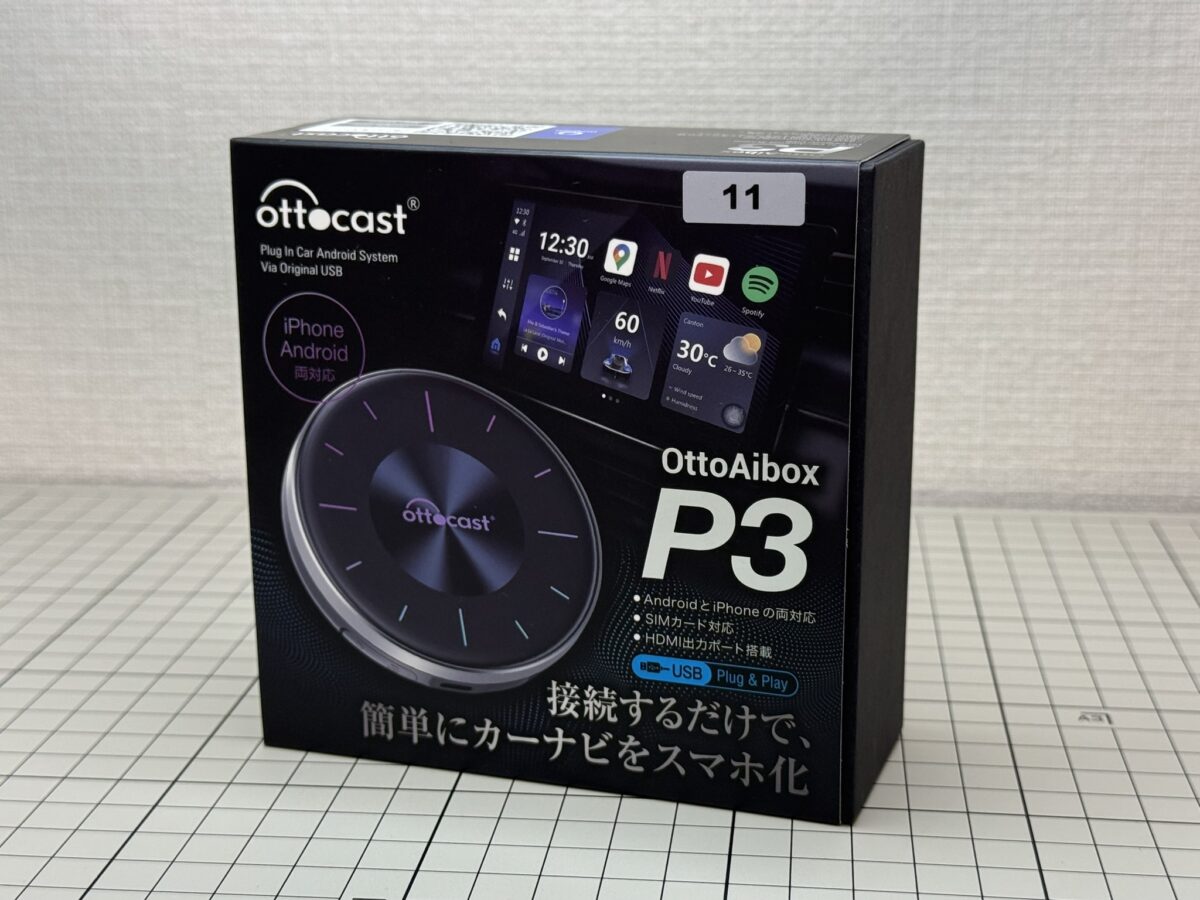
それではレビューしていきます!
OttoAibox P3の付属品
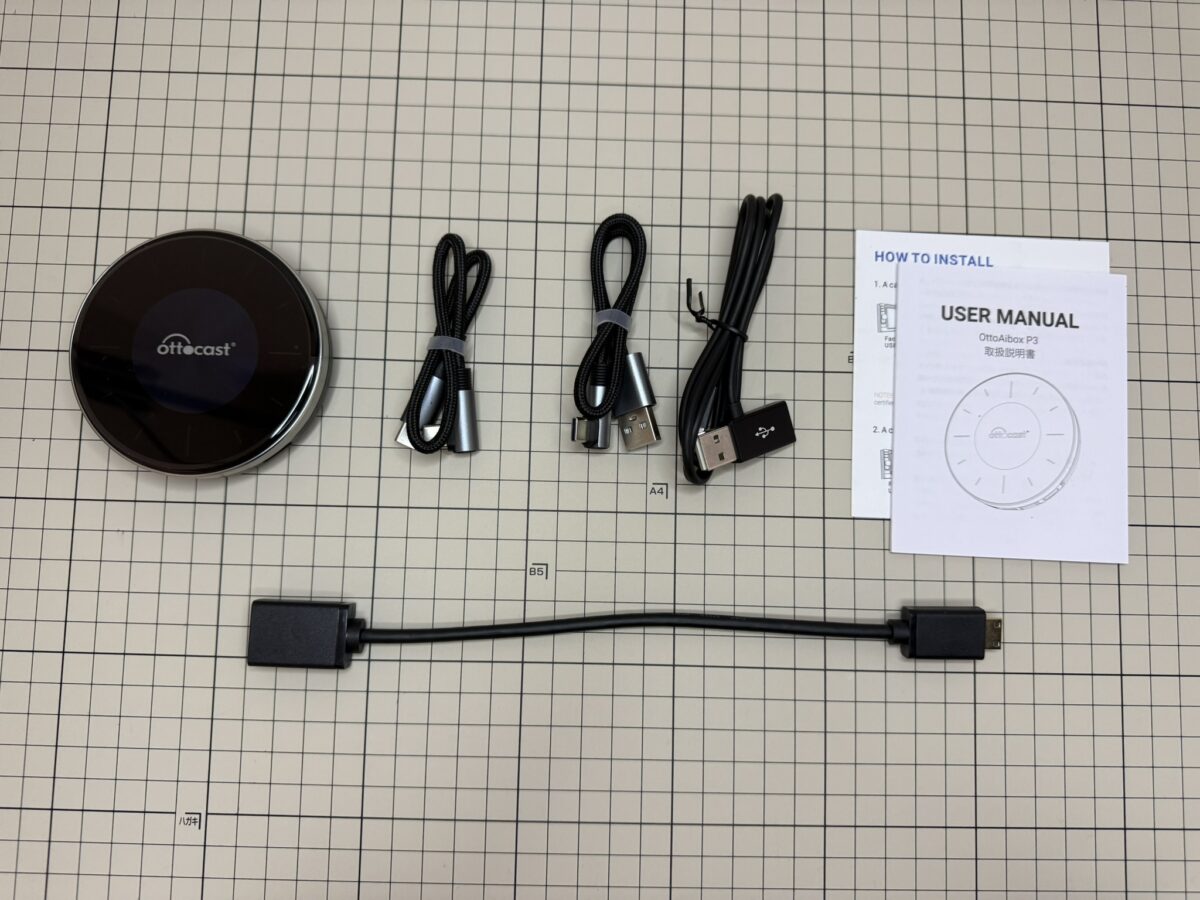
- OttoAibox P3本体
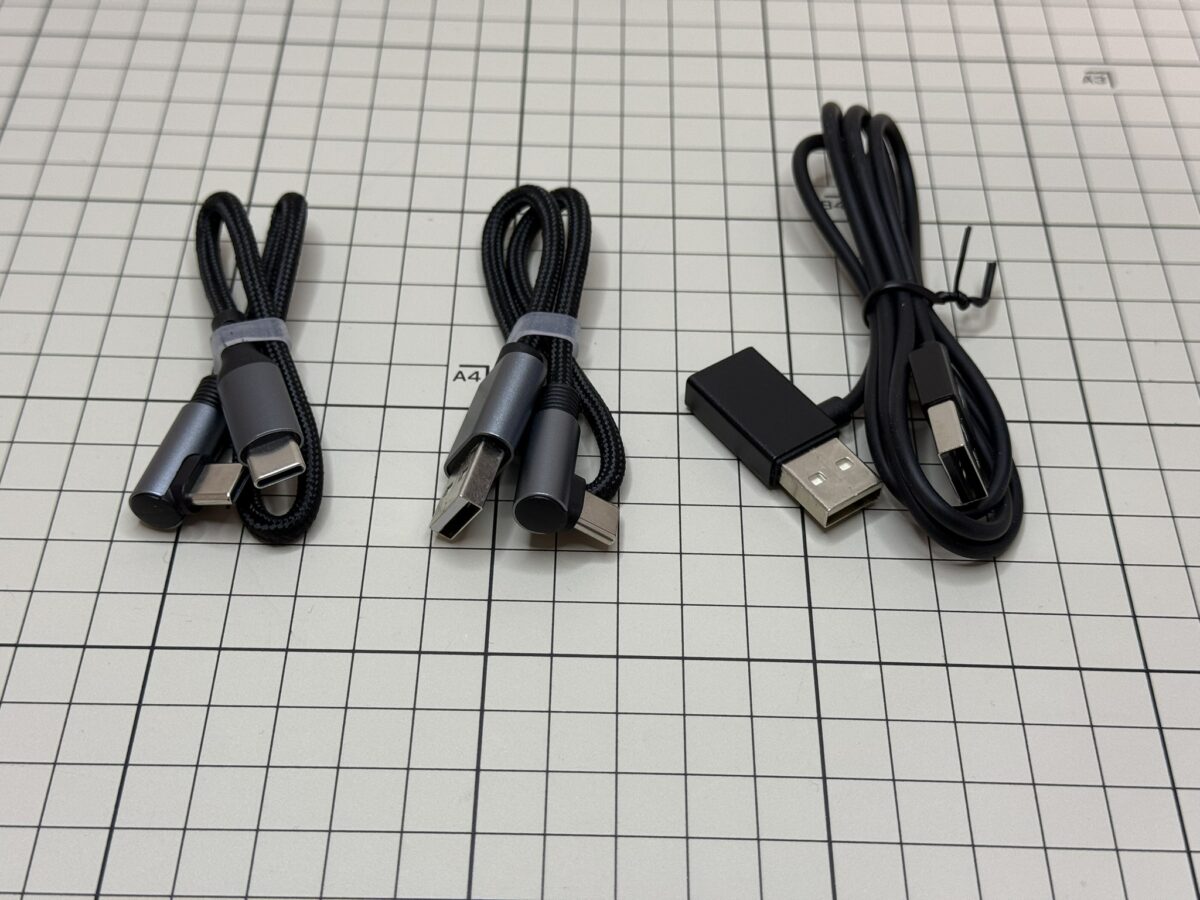
- USBケーブル (C to C)
- USBケーブル (A to C)
- 給電用USBケーブル
- HDMIコネクタ
- 取扱説明書
必要なものはほとんど付属していますが、Apple CarPlayやAndroid AutoのUSBポートの端子が「USB-A」の場合は、そのポートとは別に、給電用のUSBポートがもう1つ必要になります。
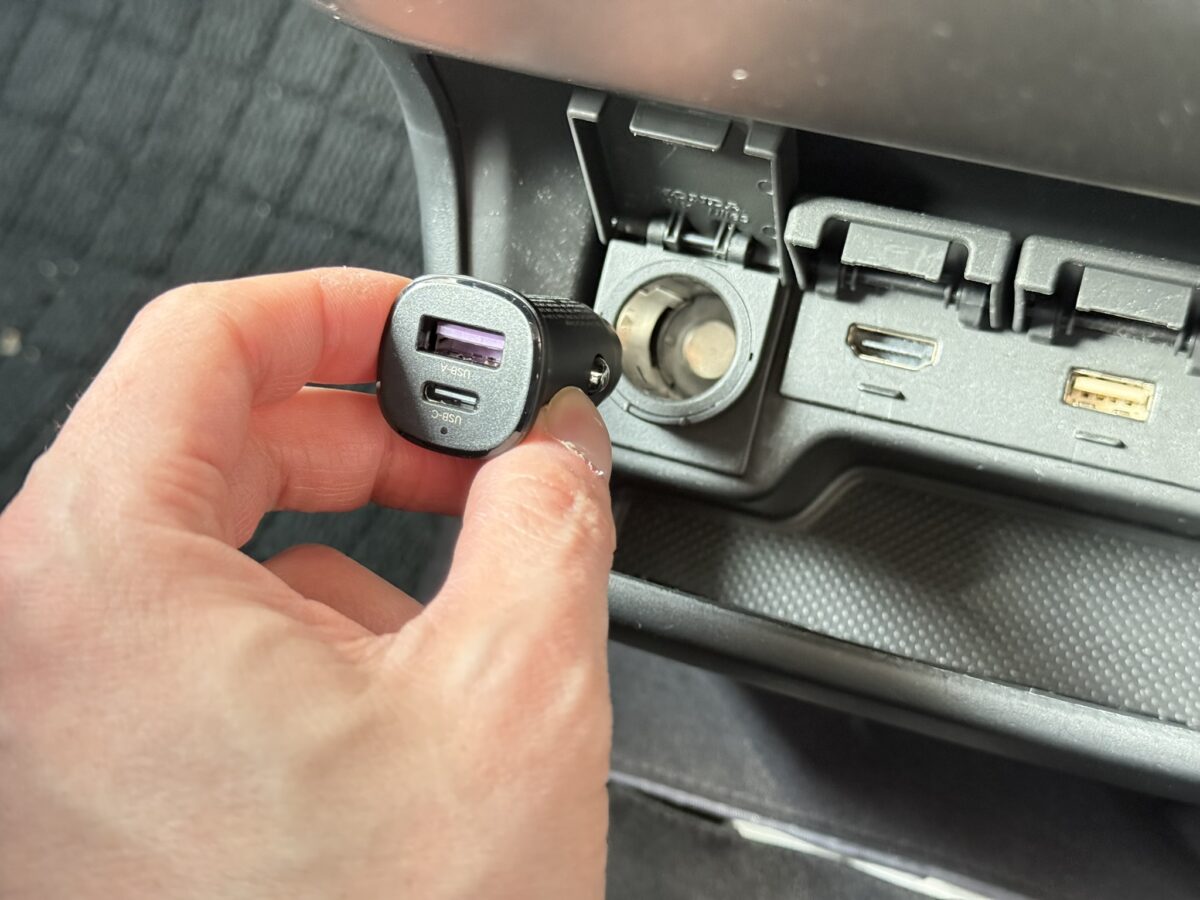
車に2つ目のUSBが備わっていればそこから給電できると思いますが、ない場合はシガーソケットのUSB充電器が必要になります。
僕の車には1つしかUSBポートがないので用意しました。
ただし説明書によると、5Vを超える電源には接続すると故障する可能性もあるそうです。僕が利用したシガーソケット電源はそれよりも出力数が高いものなので非推奨です。5V 2Aのものを用意するようにしましょう。
公式サイトで「OttoAibox P3 」を購入すると、公式で安心な「シガーソケット充電器」が無料でついてきます。心配な方は公式サイトからの購入がおすすめです! 今なら12,887円相当の特典つき! 【HDMIケーブル+リモコン+急速車載充電器】
\ 限定クーポンで10%オフ&保証1年延長 /
P3シリーズ限定クーポンコード:AFB10
OttoAibox P3の外観
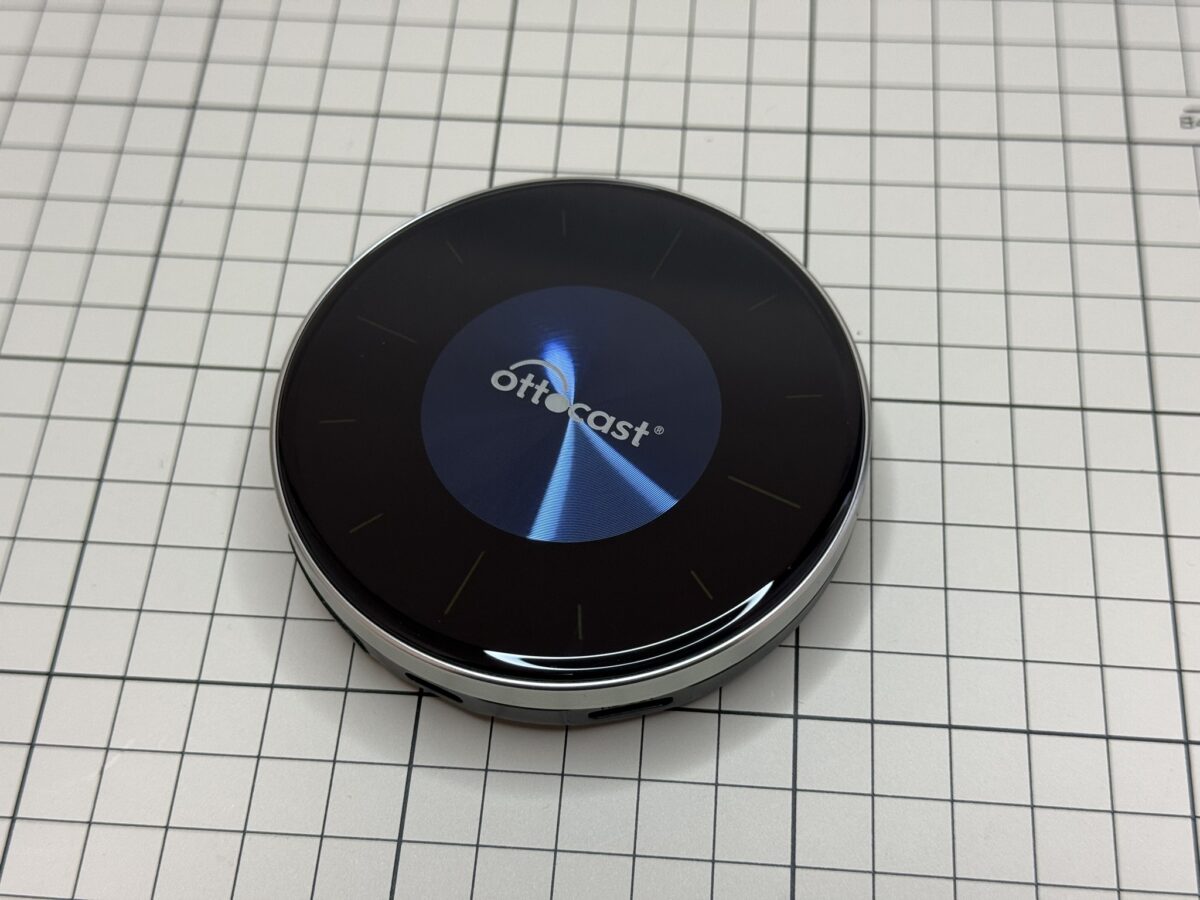
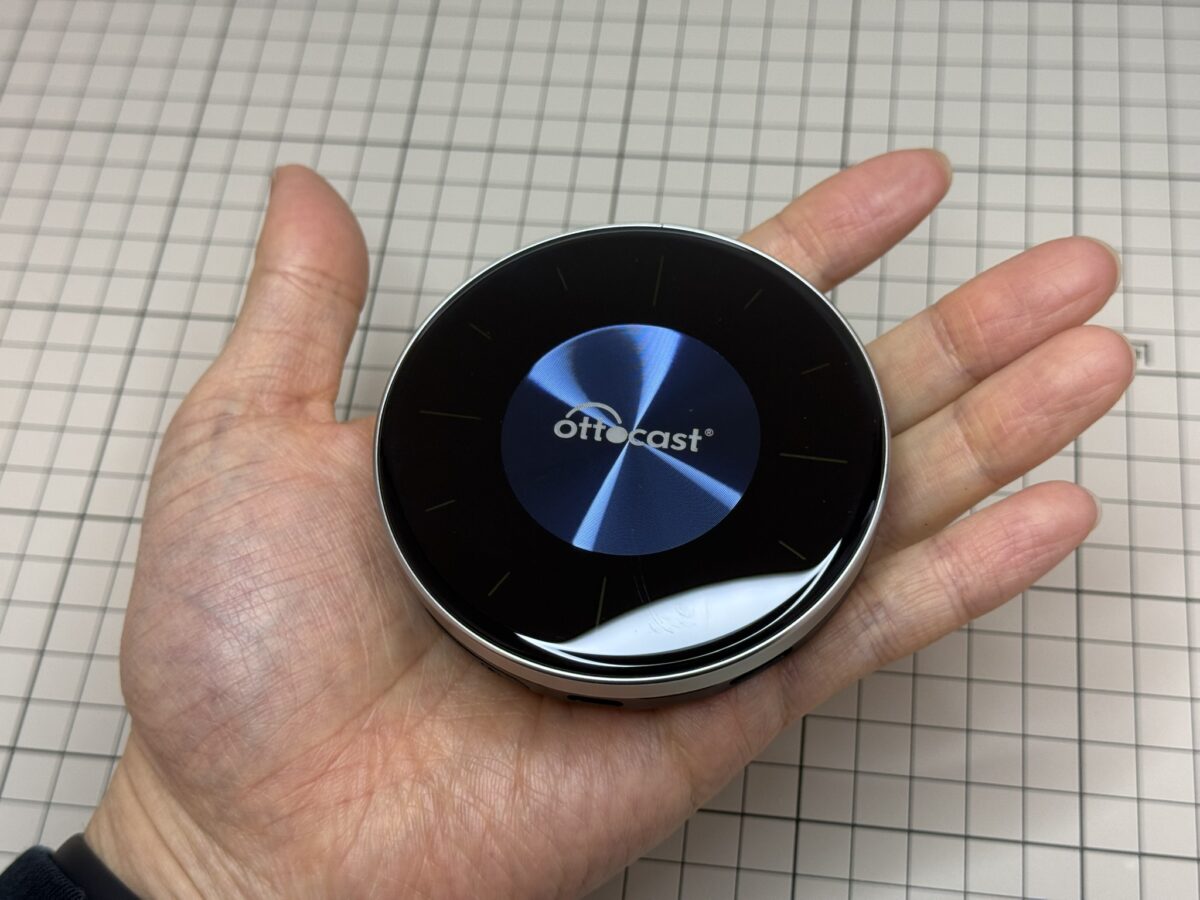
デザインは、円盤のような形状で、なかなかかっこいいです。 表面は光沢があり高級感もあります。
それほど大きくないため、設置場所に悩むこともありません。
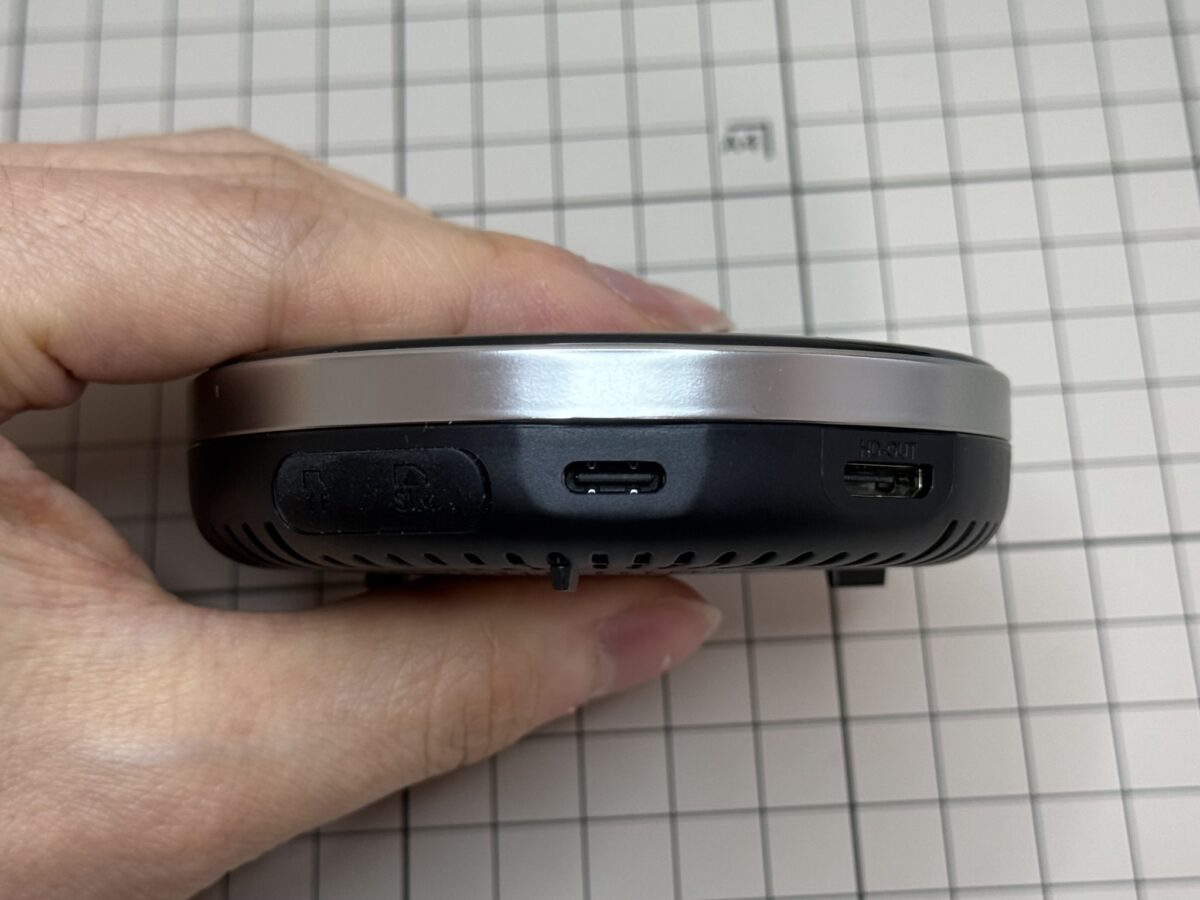
側面には端子類が備わっています。
まずUSB-C端子。 こちらに車側のUSBポートとつなぎます。
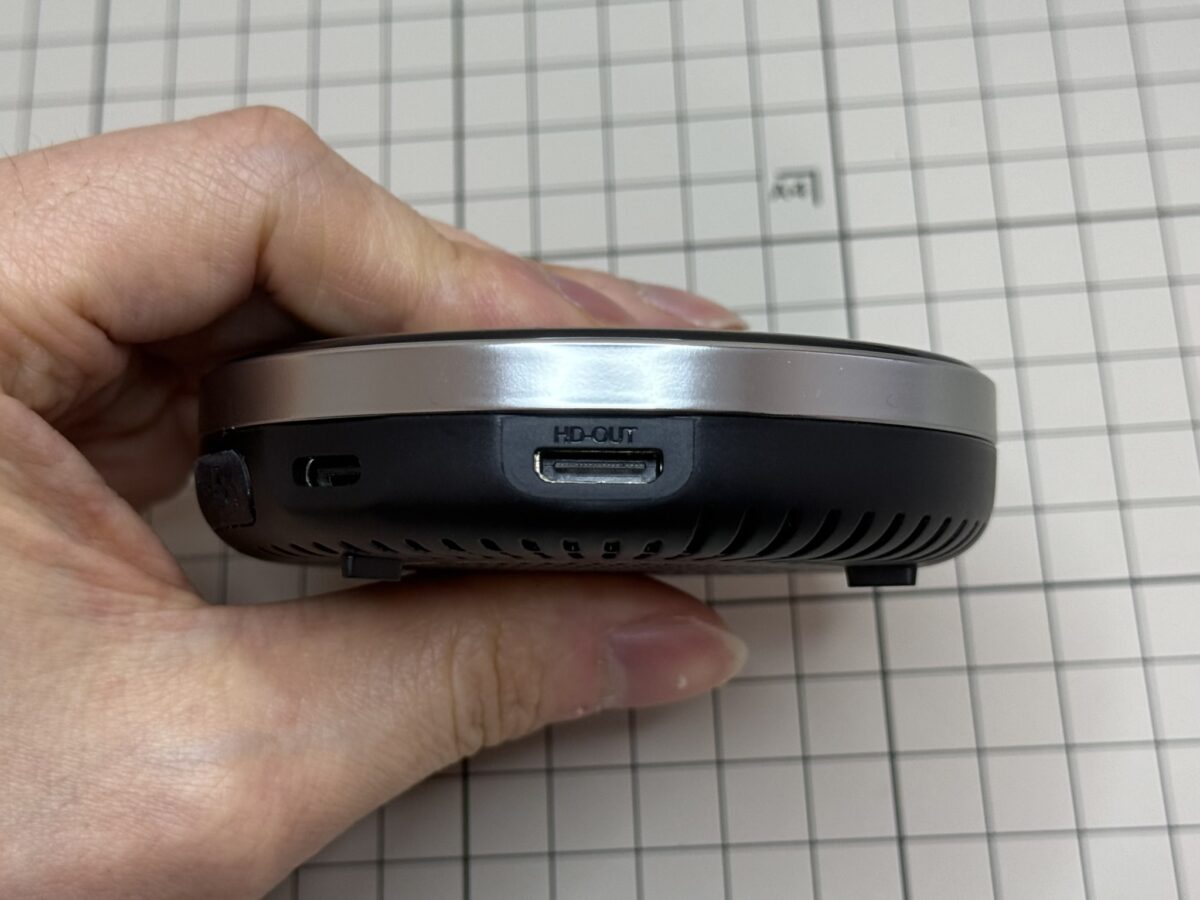
続いて、HDMI端子。 小さいタイプのHDMI端子で、付属のHDMIコネクタを接続することで通常のHDMIケーブルを接続できます。
HDMI出力端子は、リアモニターでも映像を楽しみたい場合に、そのまま映像出力できない場合に利用するようです。
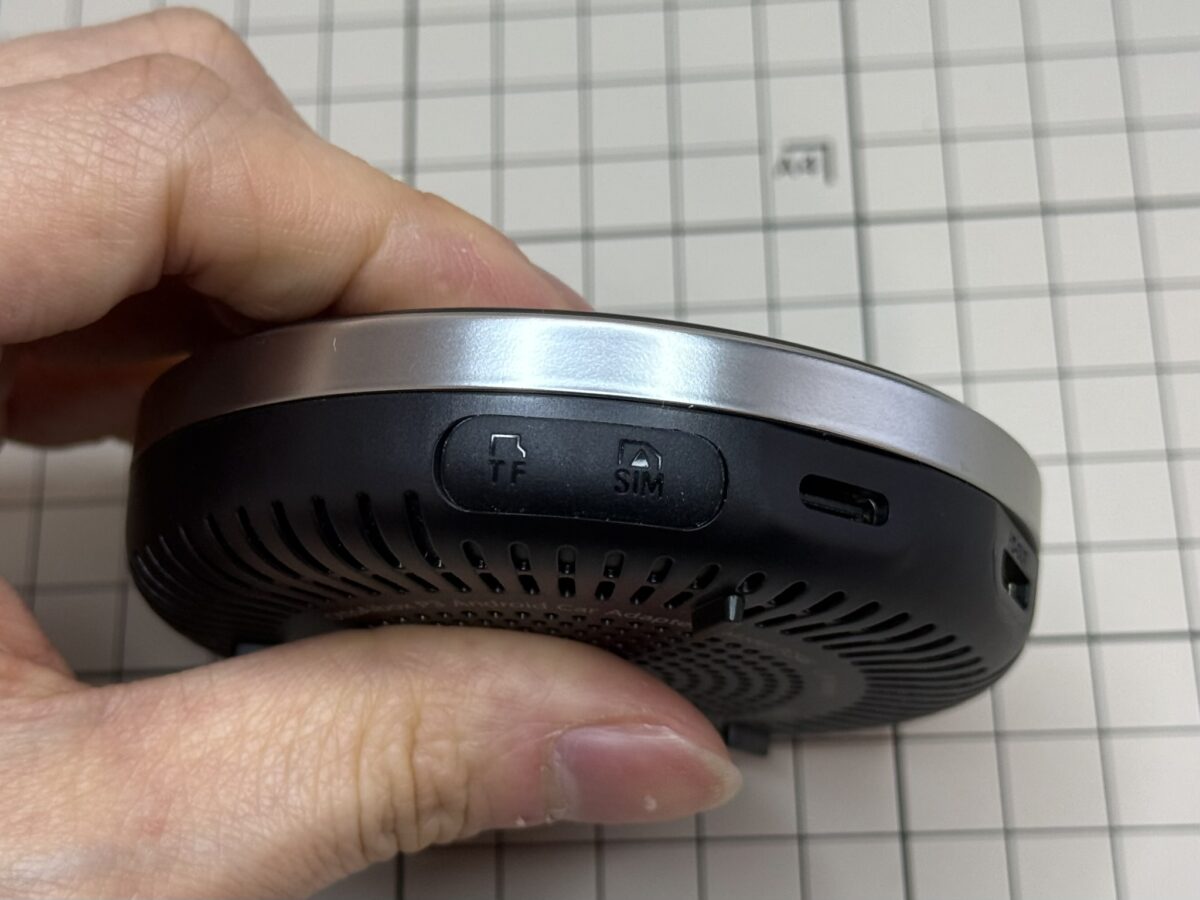
キャップに覆われている、ここをめくると、
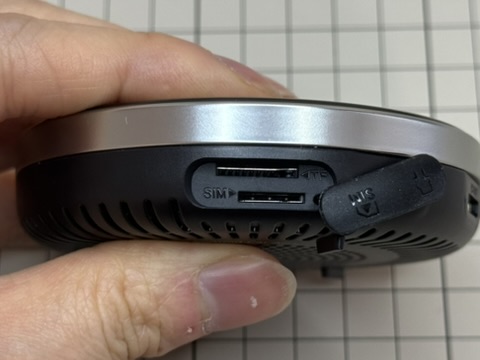
SIMカードスロットと、TFカードスロット(micro SD)が現われます。
格安SIMなどのSIMカードを挿入することで、OttoAibox P3単体で通信できるようになります。
オットキャスト OttoAibox P3の接続方法
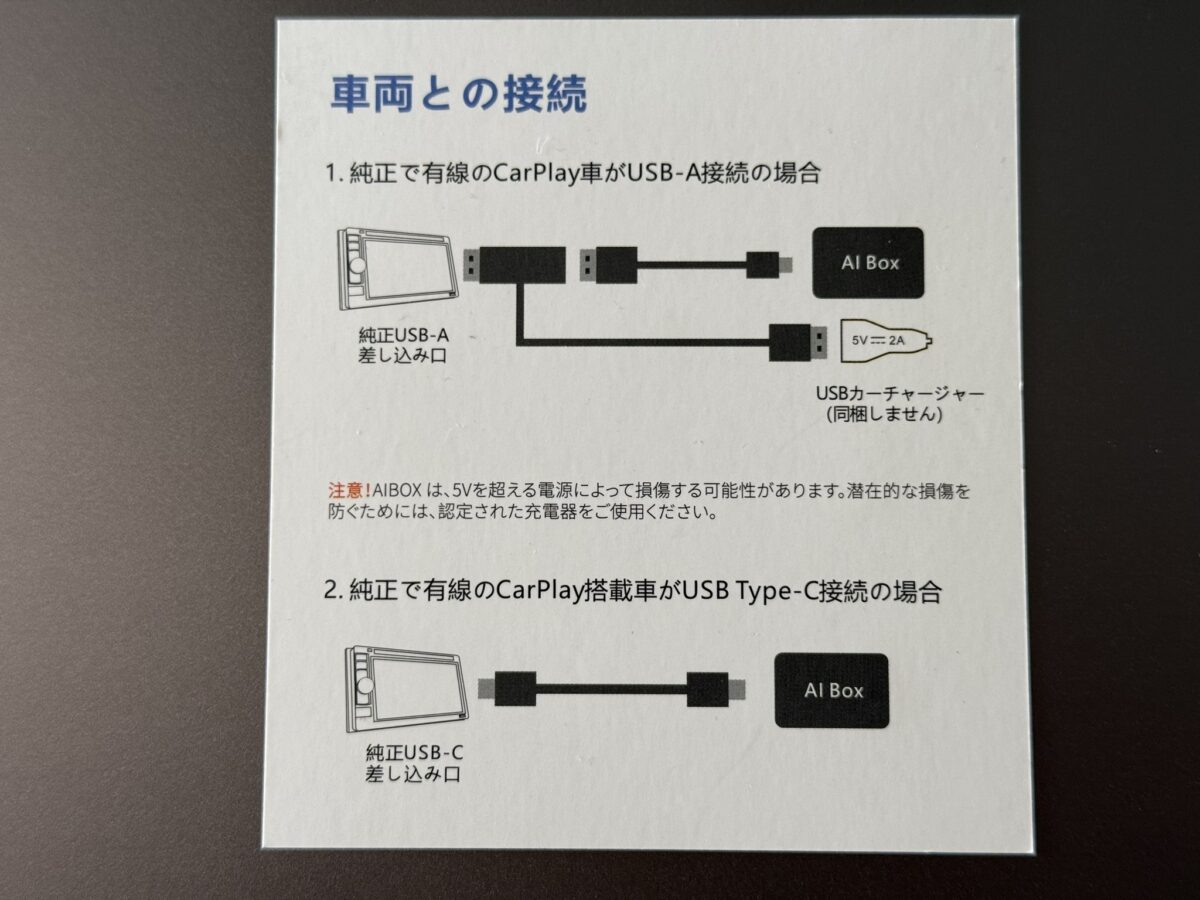
接続方法は、説明書に記載されています。
車種のUSBポートの形状によって、使用するケーブルと接続方法が変わります。
車側がUSB-Cの場合は、「USBケーブル(C to C)」の1本で接続できますが、僕の車はUSB-Aなので、説明書の上側の方法で接続します。
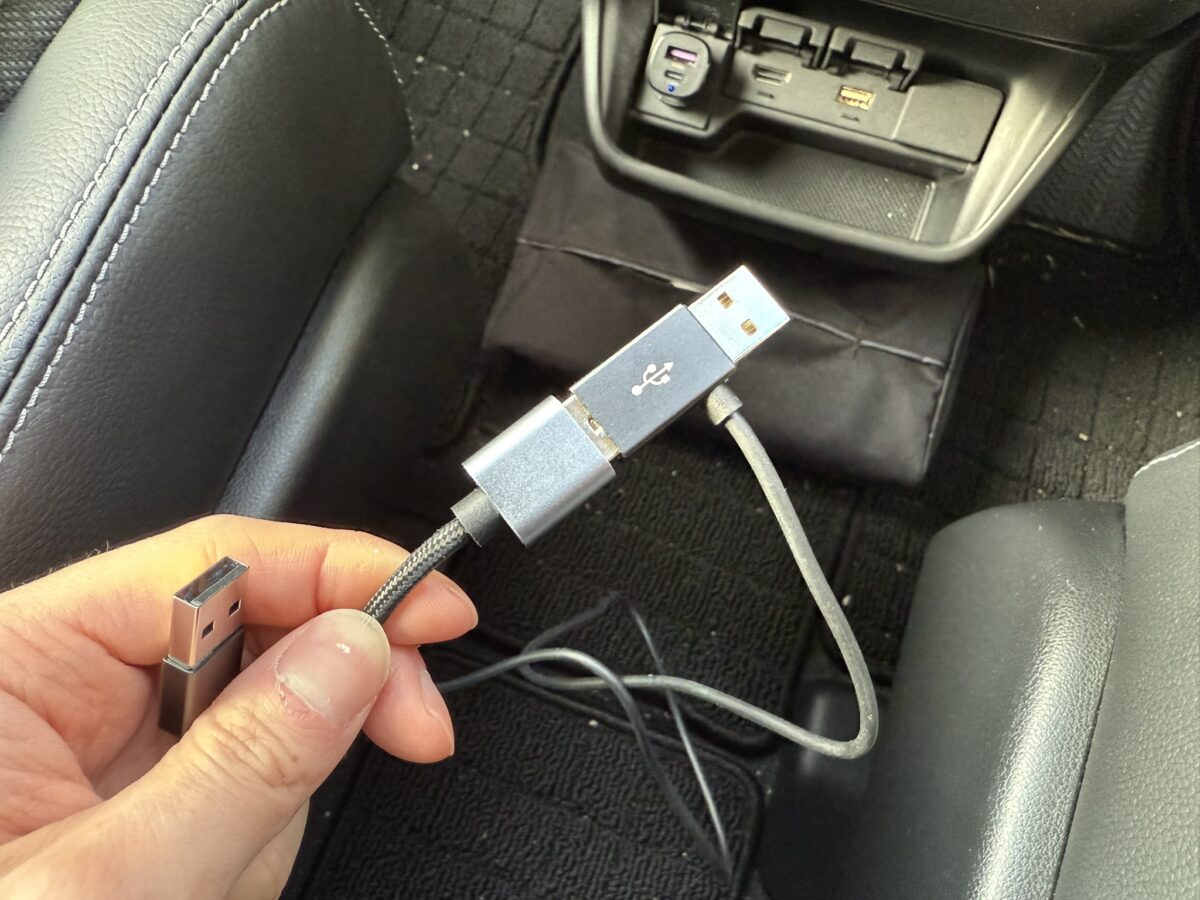
「USBケーブル (A to C)」で接続しますが、それとは別に給電用のUSB-Aポートへの接続も必要です。
「USBケーブル (A to C)」に、付属の「給電用USBケーブル」を接続し、車側のApple CarPlayなどで利用するUSBポートに接続します。
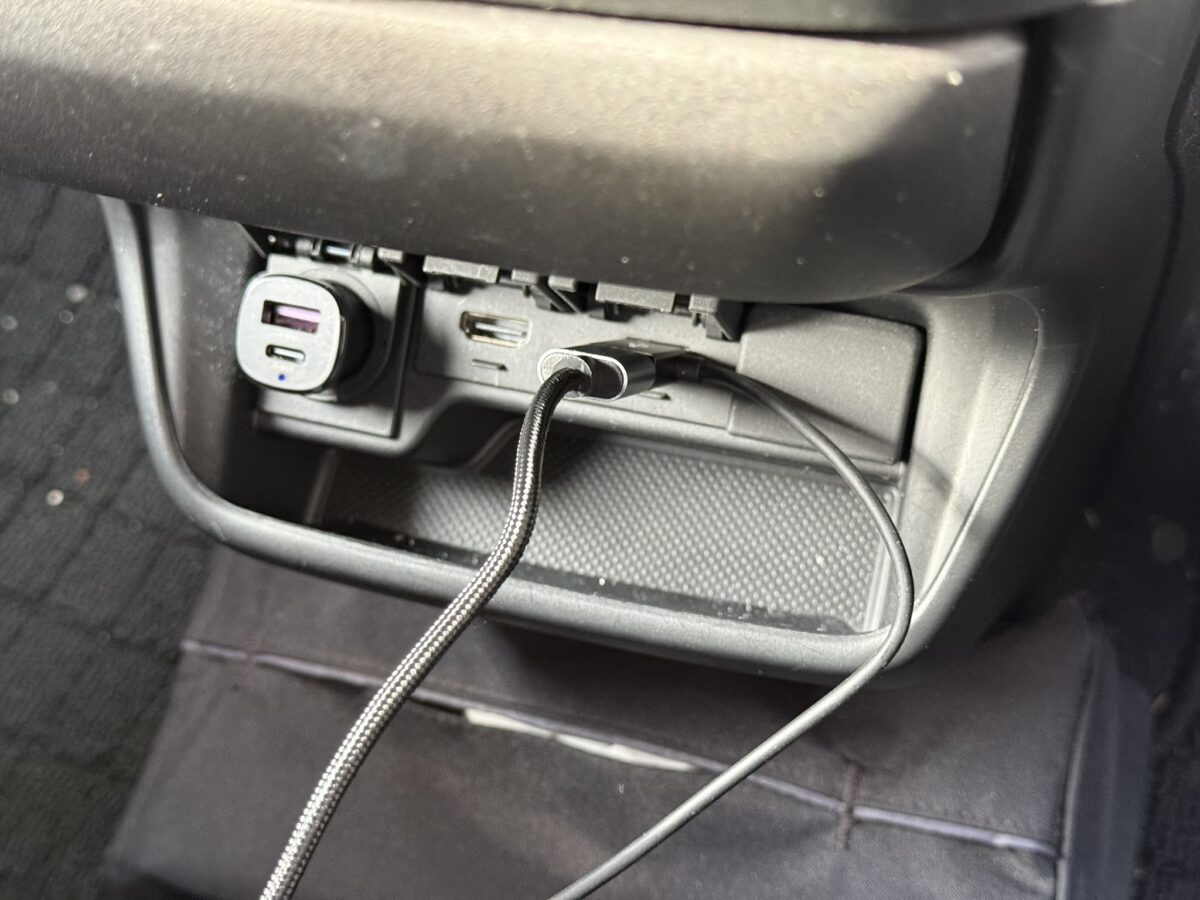
続いては、電源用のUSBケーブルです。
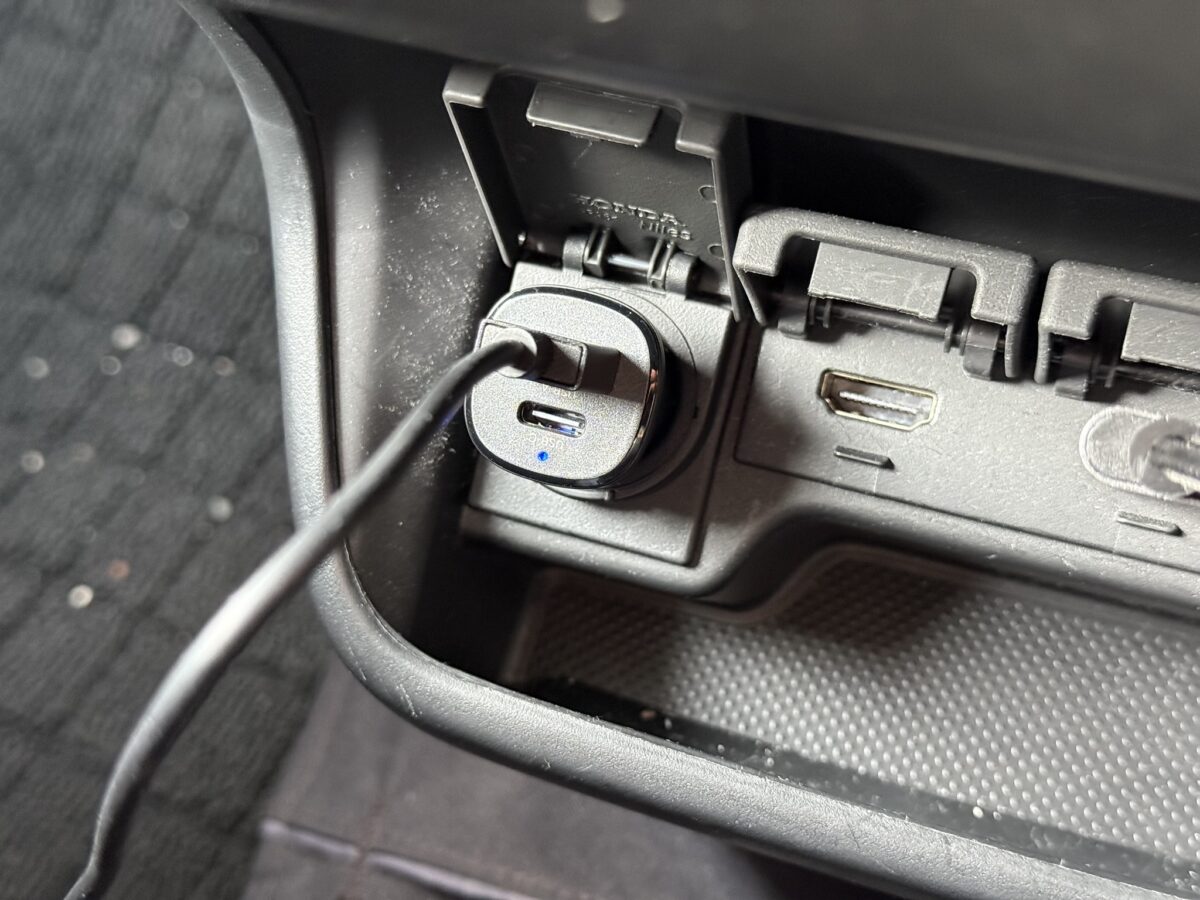
僕の車はUSB-Aポートが1つだけです。
そのままでは給電用のUSB-Aポートが接続できないので、シガーソケットのUSB充電器を使って繋げました。
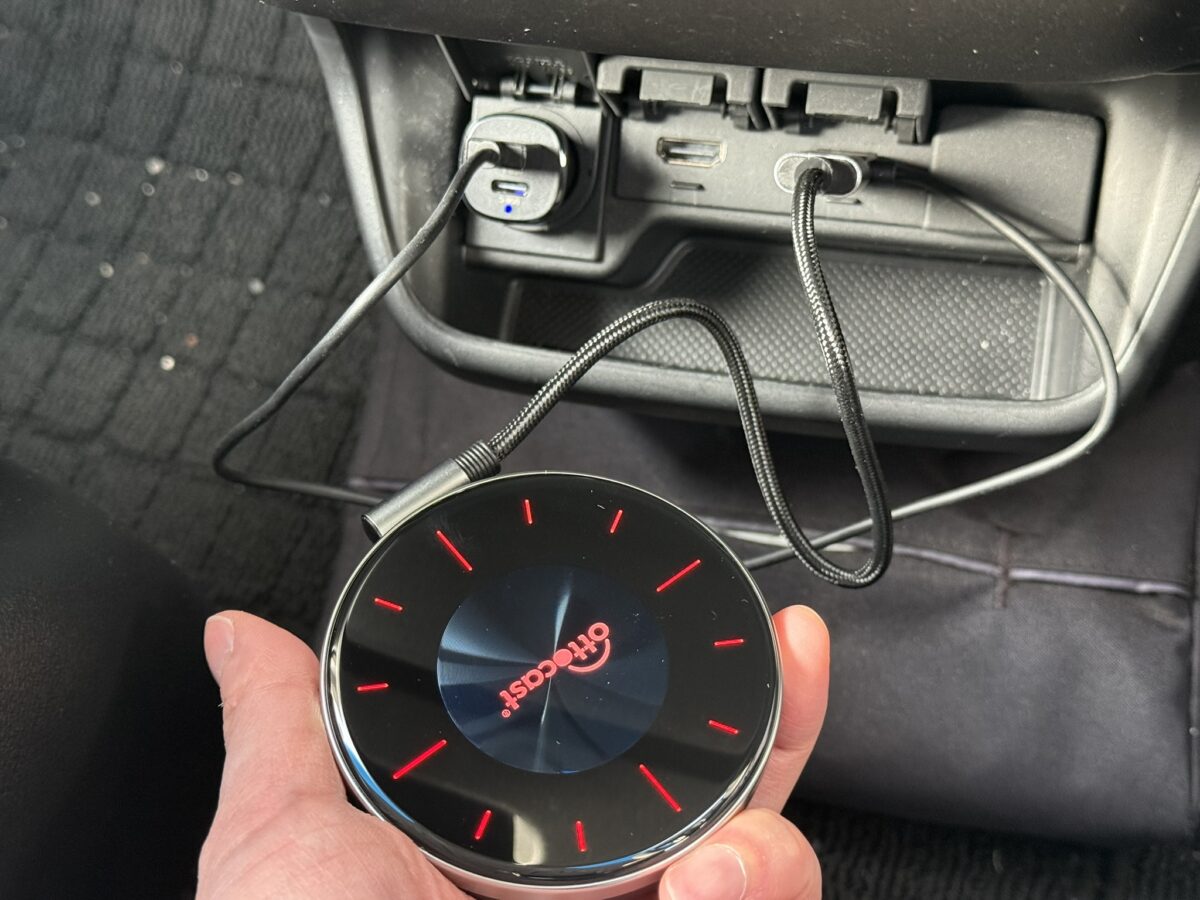
OttoAibox P3本体がこのように発光すれば接続完了です!
ちなみに本体上には、とくにボタンもなく、作動中はただ光るだけのようです。
ダッシュボードの上に置いたりする必要もないので、目立たない場所に設置して問題ないでしょう。 ただしGPSが内蔵されているので、グローブボックスの中などに設置するのは不向きかもしれません。
またこのライトは、自分の好きな色に変えたり、光り方を変えたりもできます!
使用車種:ホンダ:フリード 2020年式、ホンダ純正ナビ
OttoAibox P3の起動方法
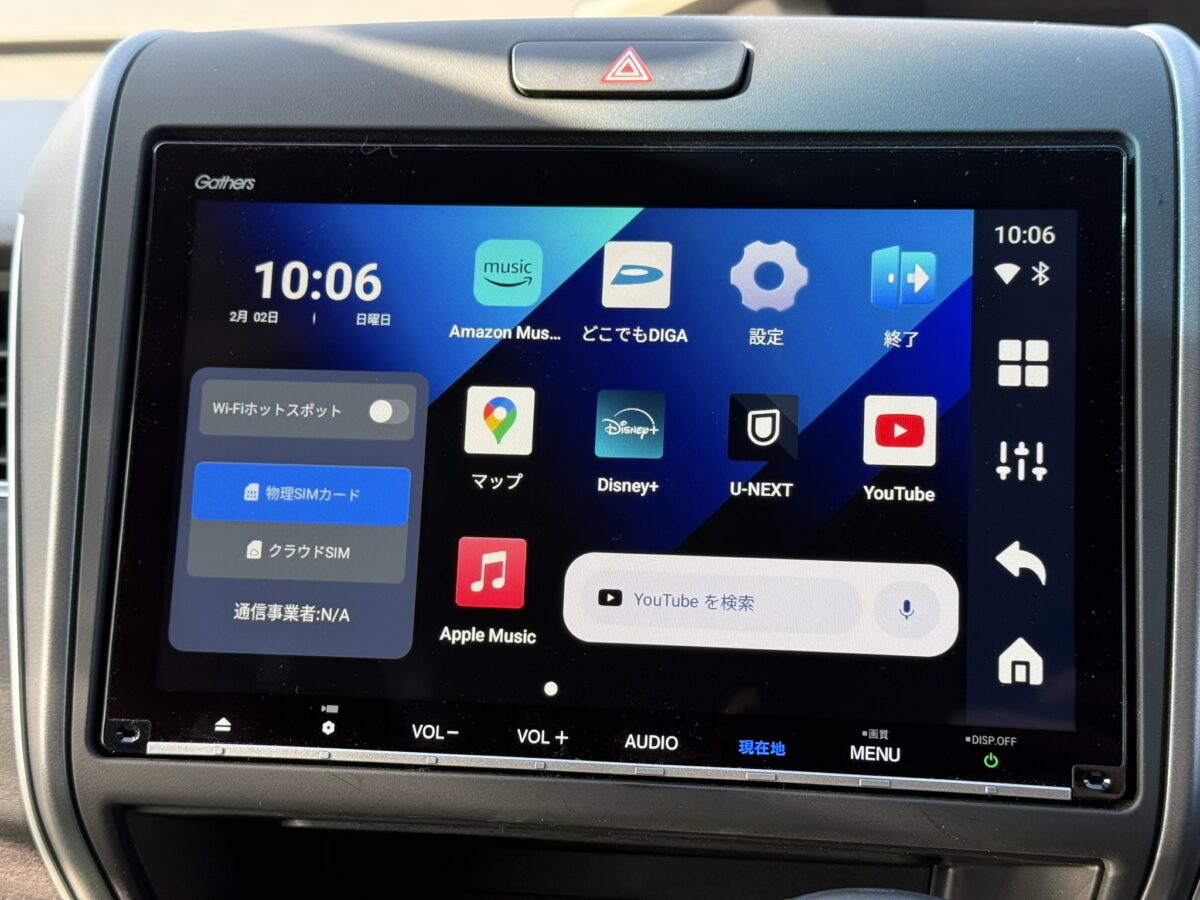
本体に電源ボタンがあるとかはなく、エンジンをかけ、ナビメニューでCarPlay等を選択すれば、OttoAibox P3も自動で起動します。だいたいですが、エンジンをかけてから40秒くらいでこのメニュー画面が表示されました。
また最初からナビ側でApple CarPlayが選ばれていれば、エンジンをかけるとそのまま自動で起動します。
使い方は、スマートフォンとほぼ一緒
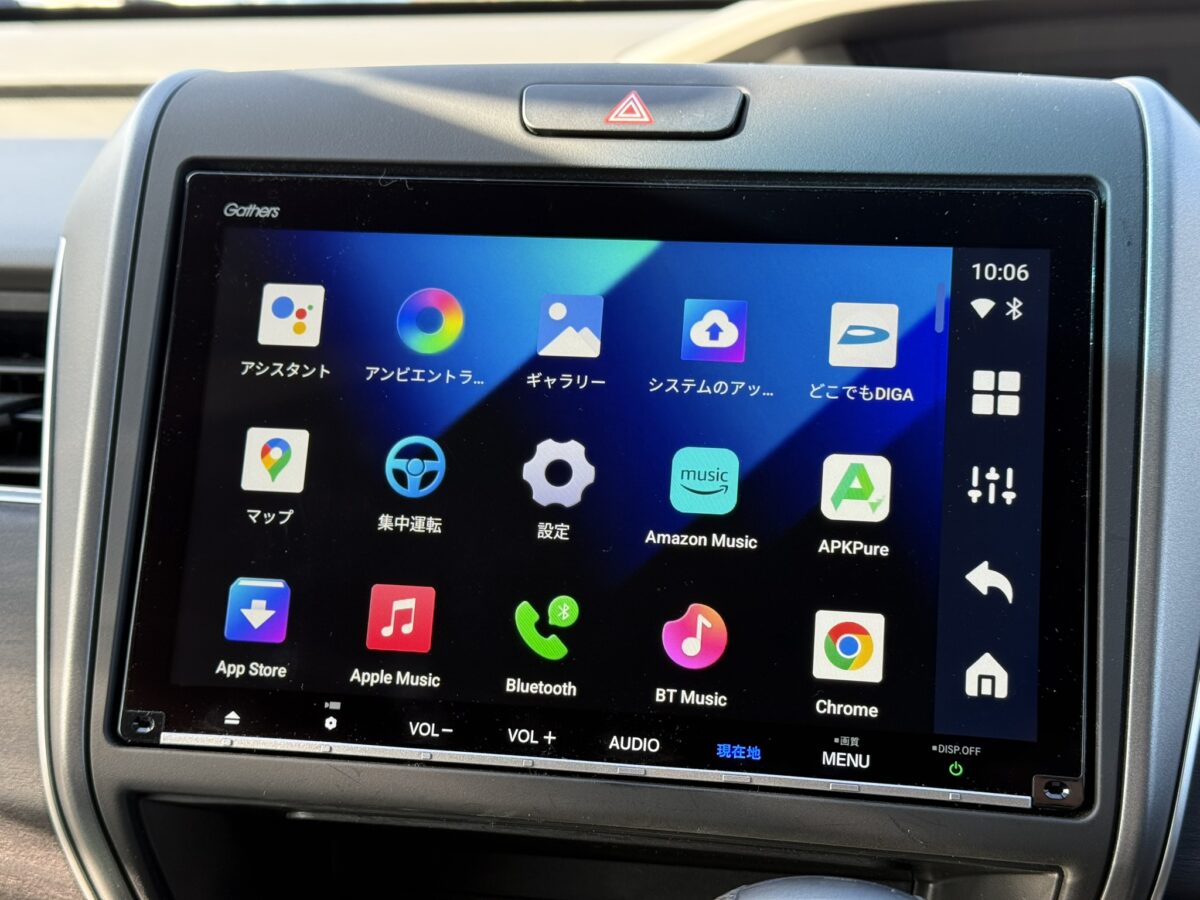
こちらはアプリ一覧画面です。
Androidで動作しているので、スマートフォンやタブレットとほぼ同じですね!
操作方法もAndroid端末と基本一緒なので、普段Androidを利用されている方は違和感なく操作できると思います。
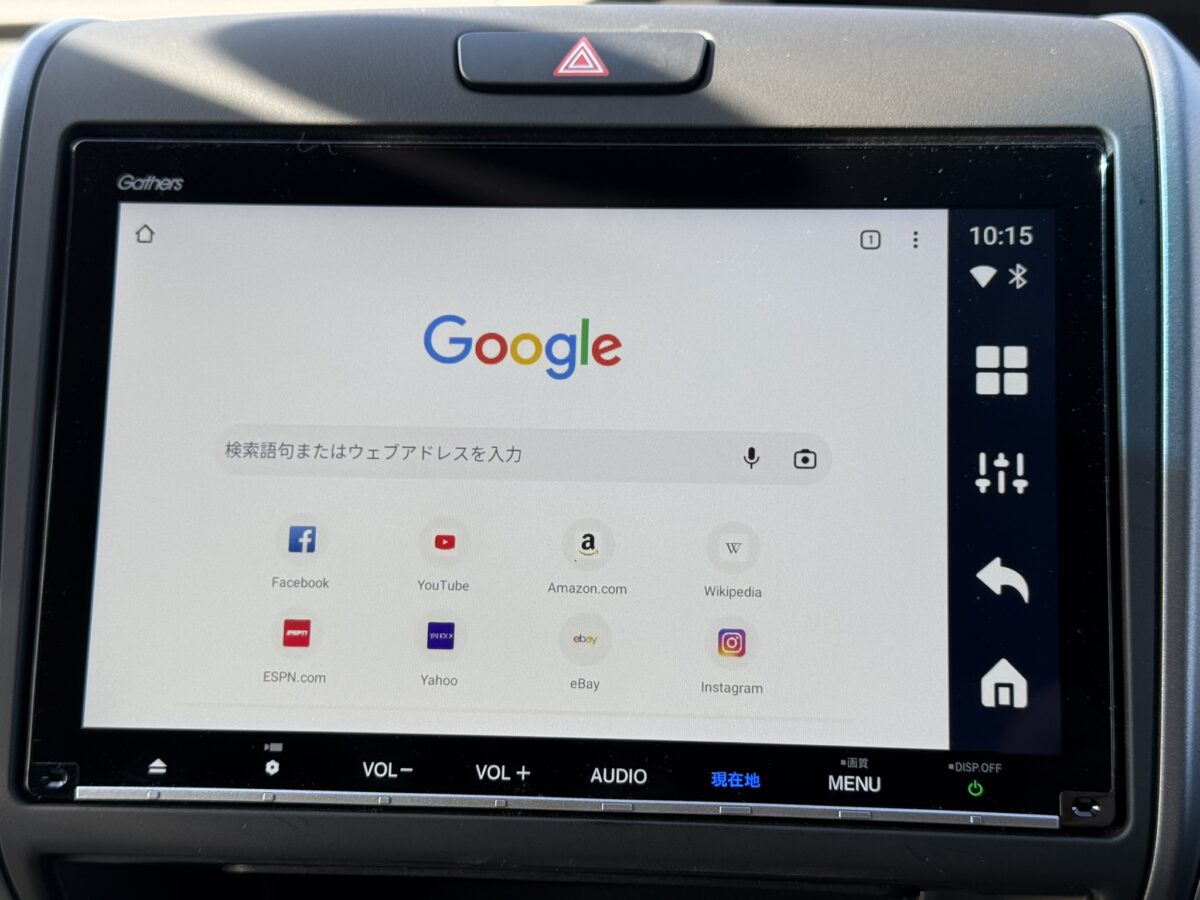
Google Chromeアプリも最初からインストールされていて、普通にインターネット検索もできます。
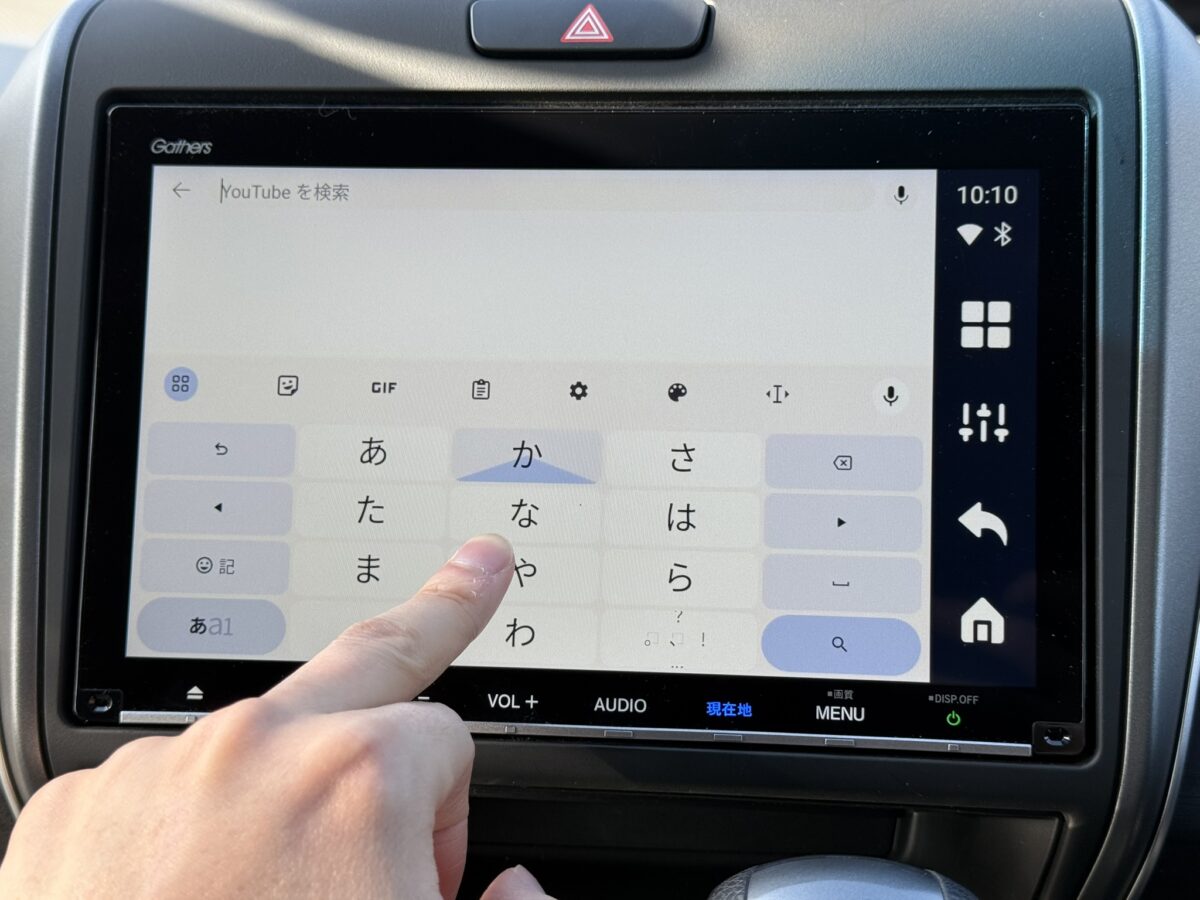
文字入力ソフトもAndroidと同じで、カーナビ独自の入力システムよりも明らかに入力しやすいです。
通信手段が豊富で、自分に合った方法を選べる
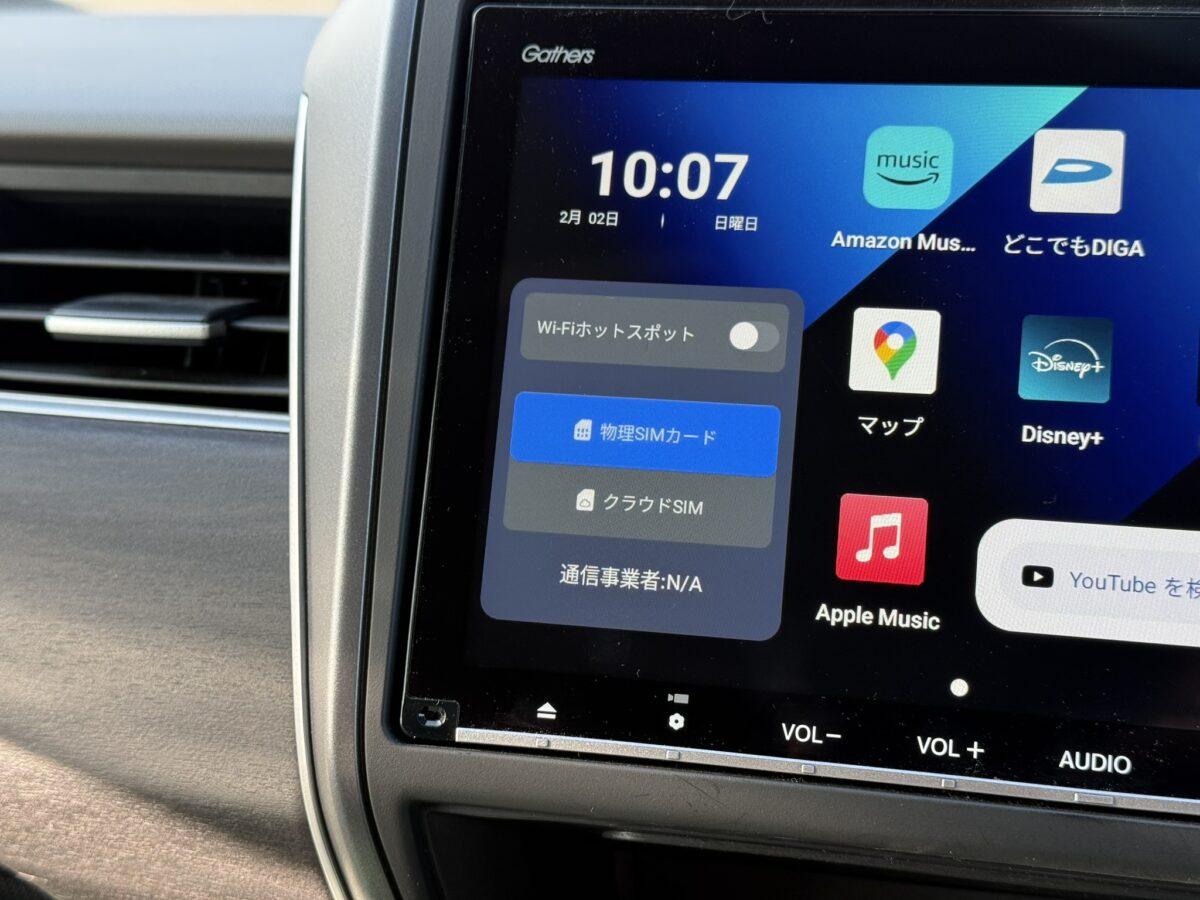
- SIMカード
- OttocastクラウドSIMカード
- Wi-Fi (スマホのテザリングやモバイルルーターなどから接続)
OttoAibox P3を利用するには、まずインターネットに接続する必要があります。
OttoAibox P3は複数の通信手段に対応しており、自分に合った方法を選べます。
便利なのが、契約不要で使える「OttocastクラウドSIMカード」 必要なときにだけ通信容量を契約できるため、旅行や出張など短期間の利用に適しています。
また、SIMカードスロットを搭載しているため、格安SIMをセットすれば、自分の用途に合わせた通信環境を構築することも可能です。
基本的に問題なく接続されましたが、起動時に自動で接続されないことも。 その場合は、iPhoneの設定画面でテザリングを手動で一旦切ってから有効にすると接続されました。
YouTubeやTVerなどの動画は、快適に視聴できました!
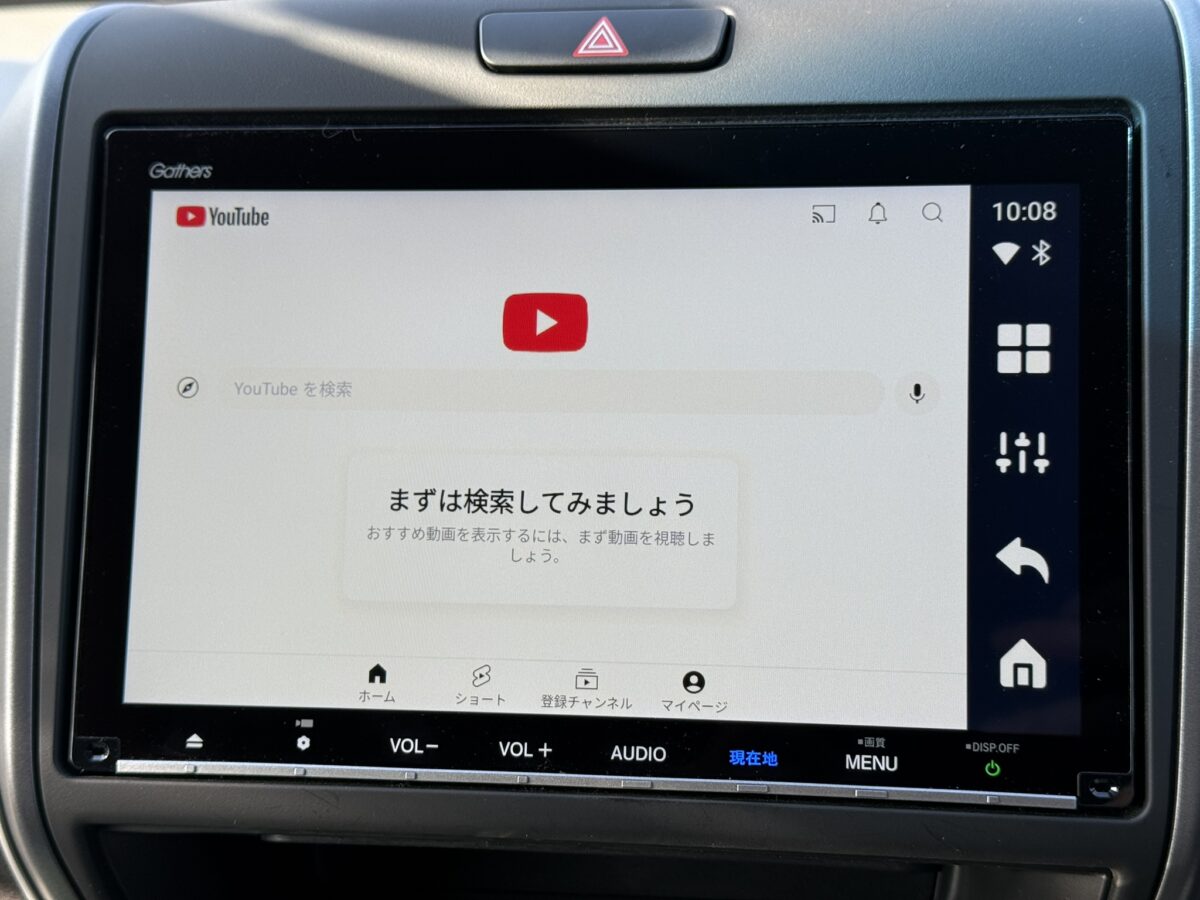
OttoAibox P3の大きな魅力の一つが、動画視聴ですよね。
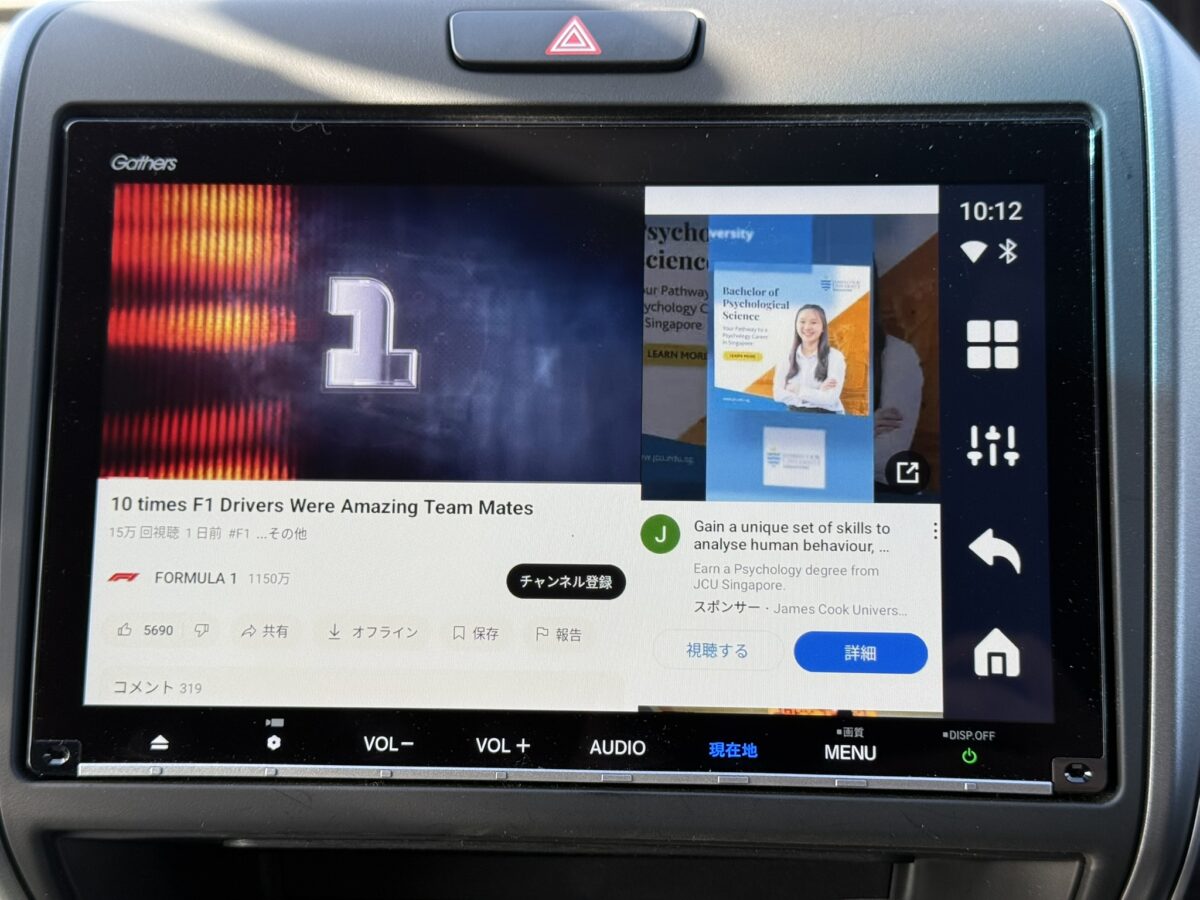
まずYouTubeアプリを試してみましたが、スムーズに再生でき、快適に視聴できました。
画質もキレイです!
またYouTubeは、普段使っているGoogleアカウントでログインすれば、登録チャンネルや視聴履歴が同期されるため、スマートフォンやPCのお気に入りの動画をそのまま楽しめます。
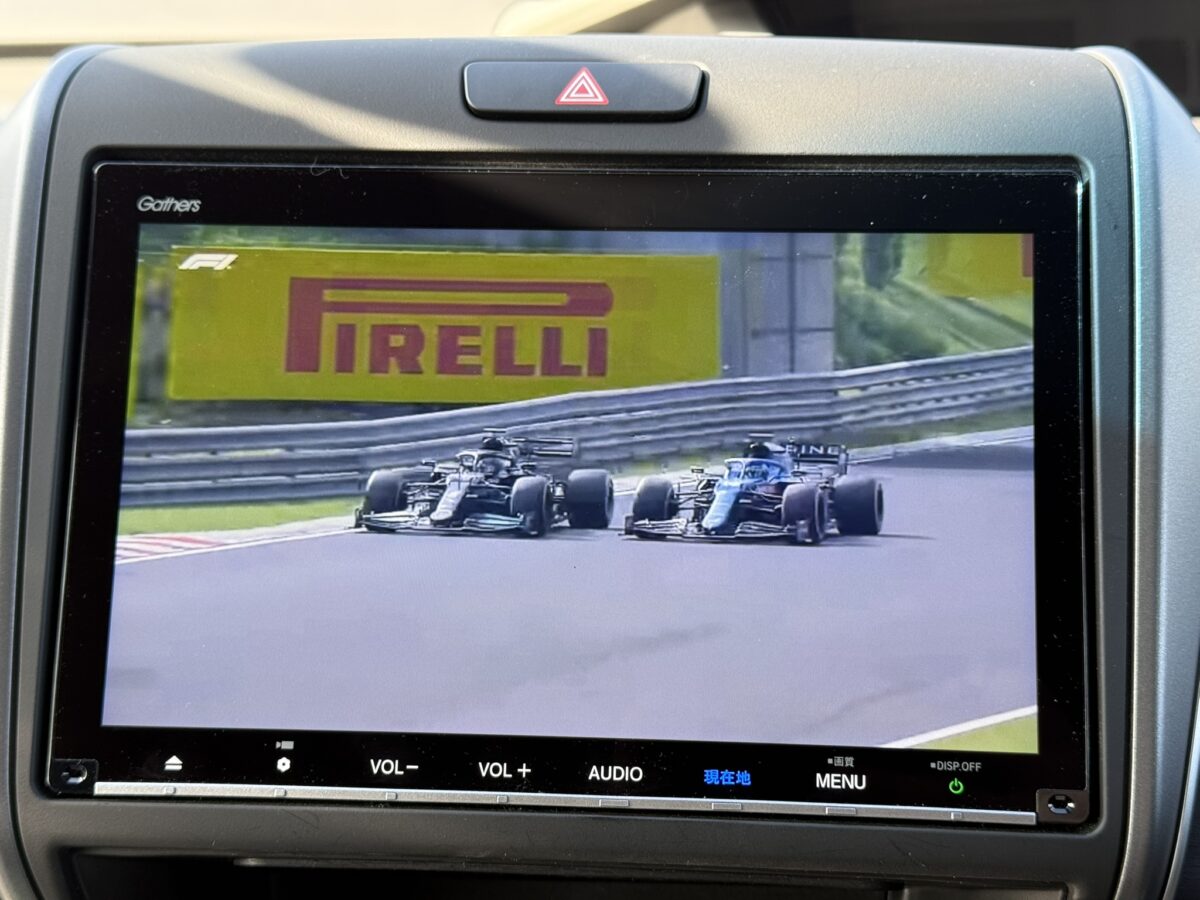
もちろん、全画面表示にも対応しており、迫力のある映像を楽しめるのも魅力です!
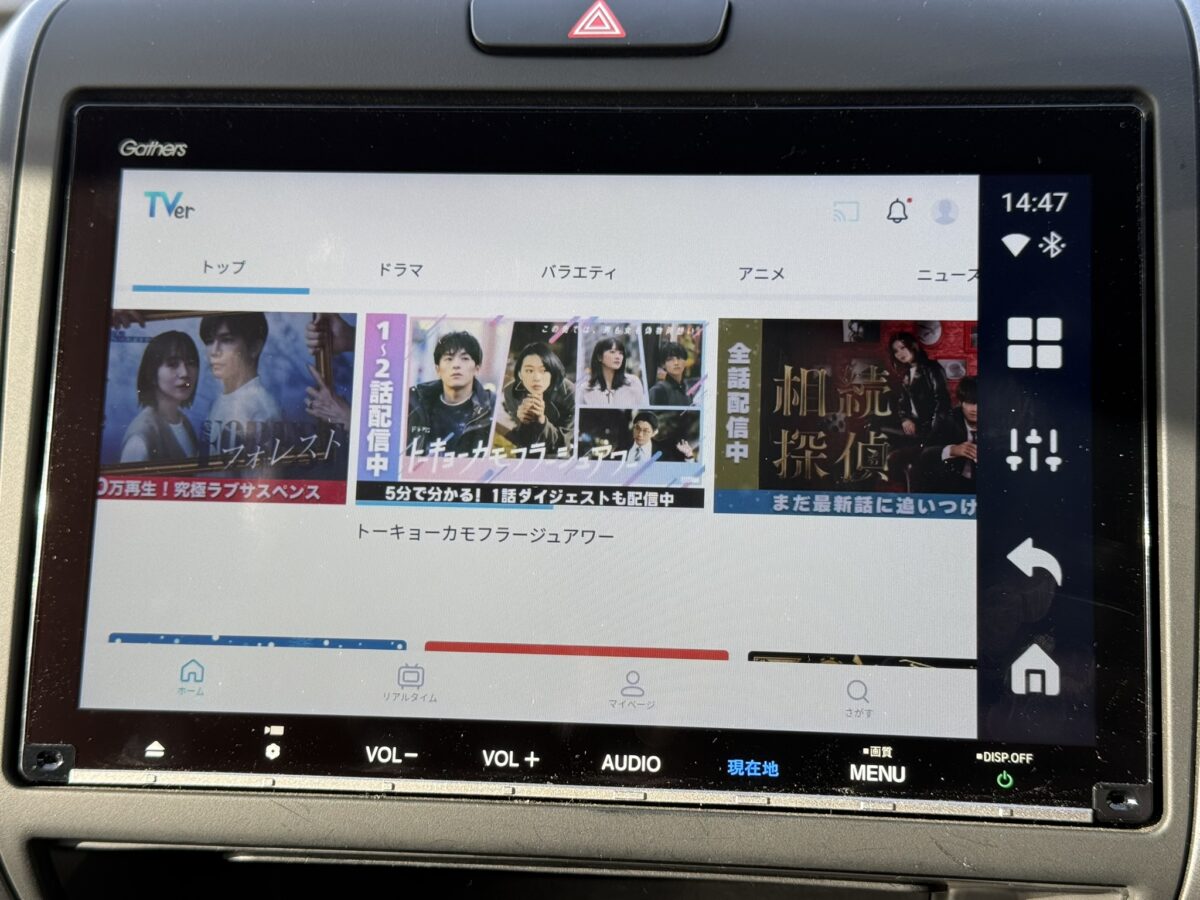
続いて、TVerでも試しましたが、こちらも問題なし!
YouTubeと同様に、とても快適に視聴できます!
人気なバラエティや、ドラマが観れるので飽きることありません。
Googleマップなどのナビアプリの使い勝手
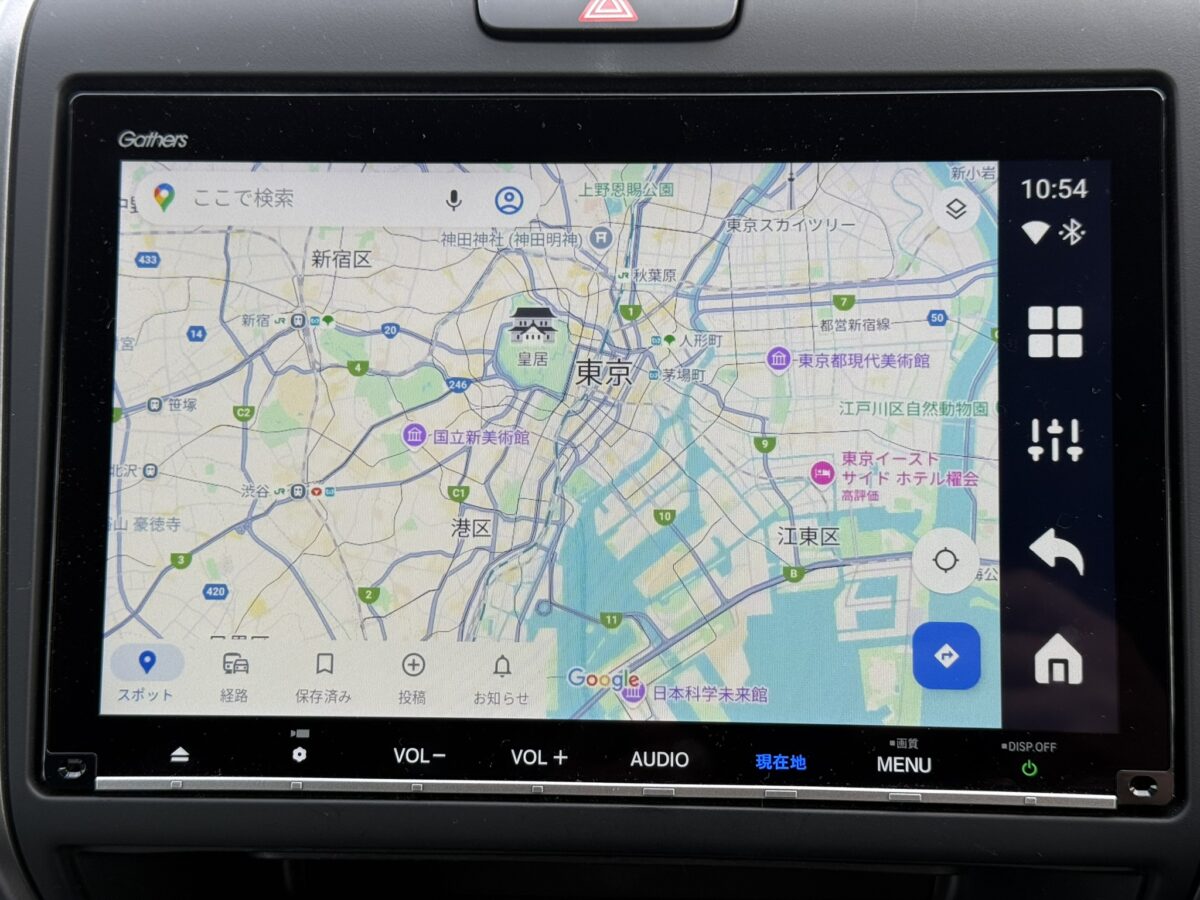
Androidを搭載しているため、基本的にスマートフォン向けのナビアプリが利用できます。
まずGoogleマップのナビを試しましたが、音声案内もしっかり機能し、GPSの精度もスマートフォン単体で使う場合と遜色ないと感じました。
ただし、マルチタッチ操作に非対応?(おそらくCarPlayの仕様)で、2本指でピンチアウト・ピンチインでの地図の拡大・縮小はできませんでした。
Googleマップの場合は、ダブルタップして、そのまま指を離さずに、上下に動かすことで拡大・縮小できるので、この方法を使えば操作可能です。
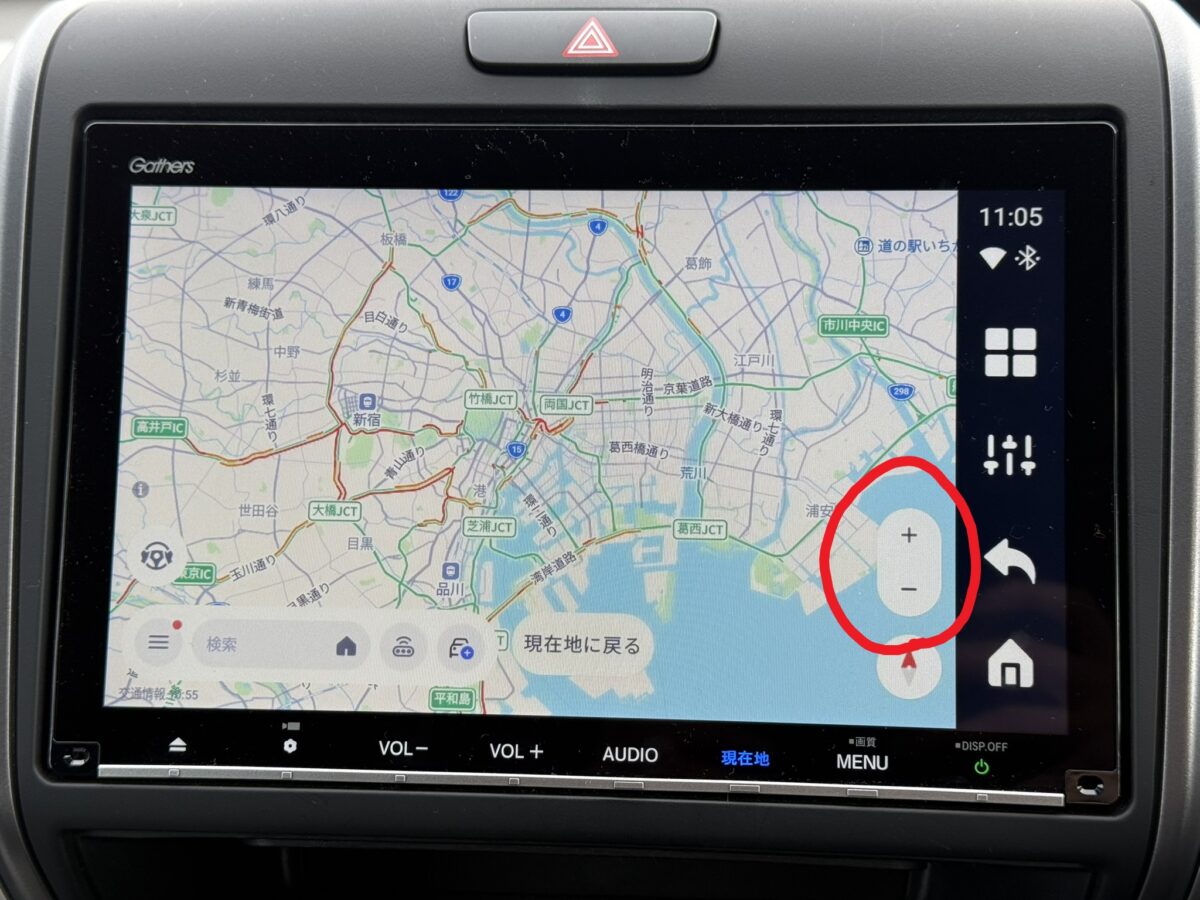
「Yahooカーナビ」だと、倍率を変更できる「+」「-」ボタンがあるので、より楽に操作できました。
Googleマップの操作に慣れない場合は、別のナビアプリを使うのもおすすめです。Google Playから好きなナビアプリをインストールできます。
画面分割機能で、動画や地図を同時表示できる
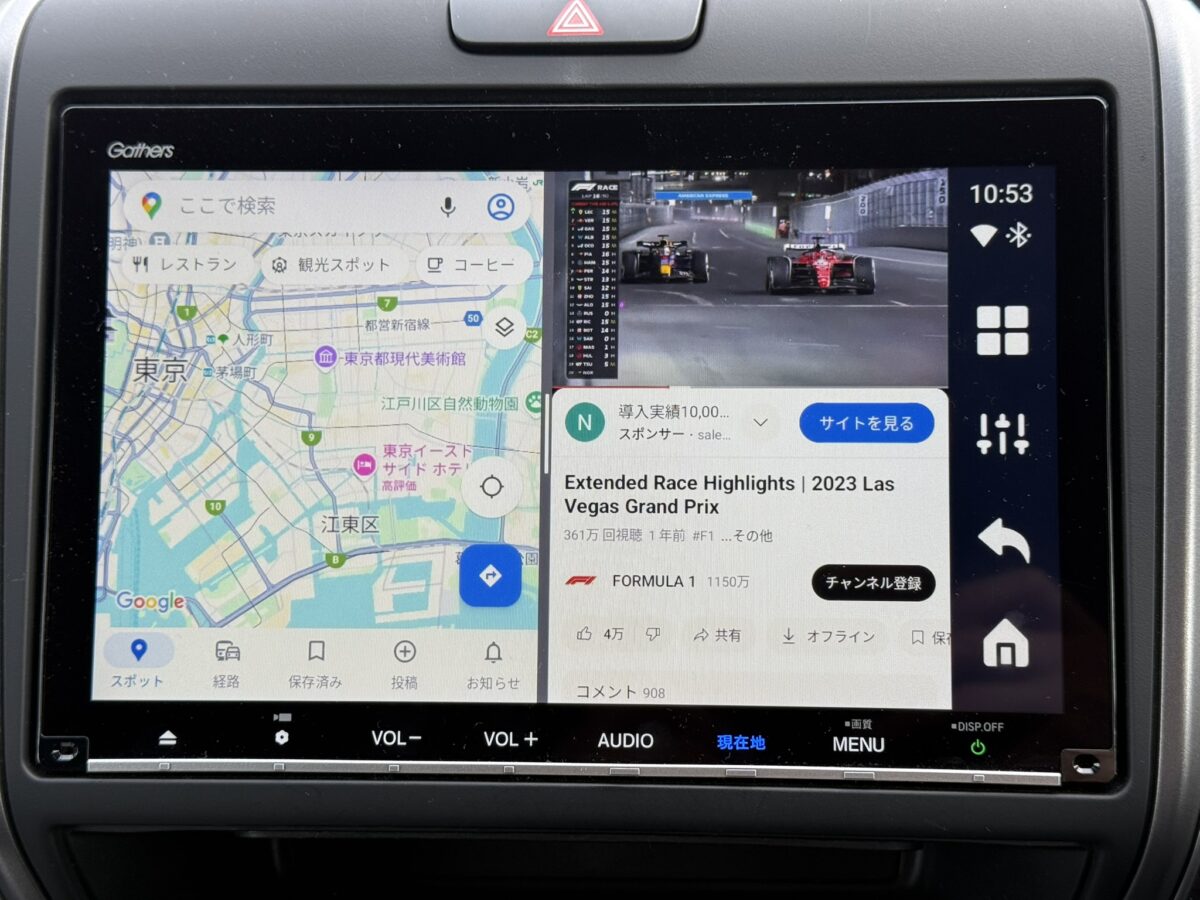
OttoAibox P3は画面分割に対応しているため、動画を視聴しながら地図を表示するといった使い方も可能です。
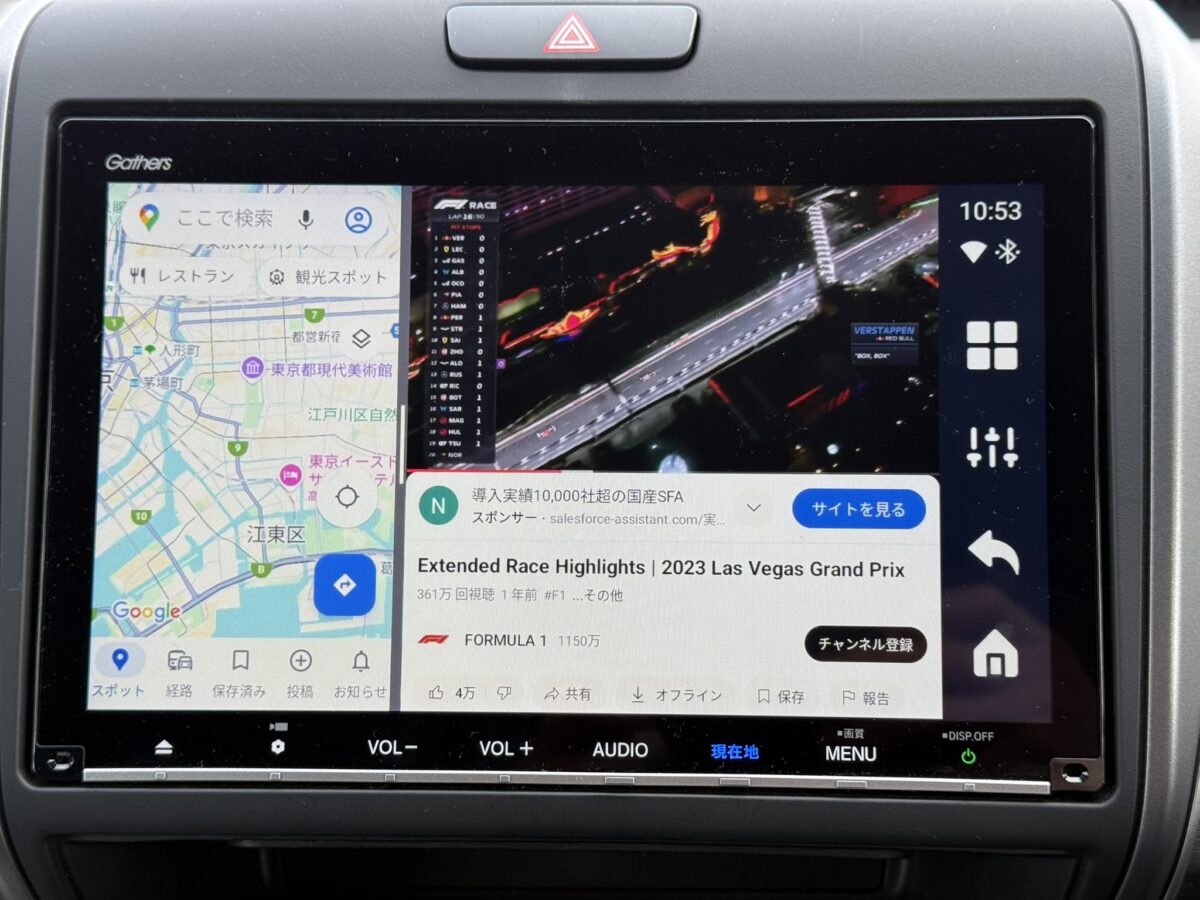
また分割の比率を変更することも可能です。
状況に応じて、ナビ画面を大きくしたり、動画を大きくしたりなんてこともできます。
- どちらかに表示させたいアプリを開く
- ナビゲーションバーの戻るボタンを長押しする
- また一方に表示させたいアプリを選ぶ
- する比率を変更したい場合は、境界線にあるバーを左右にドラッグ
NETFLIXは分割表示に対応してないようです。
Google Playで好きなアプリをインストール
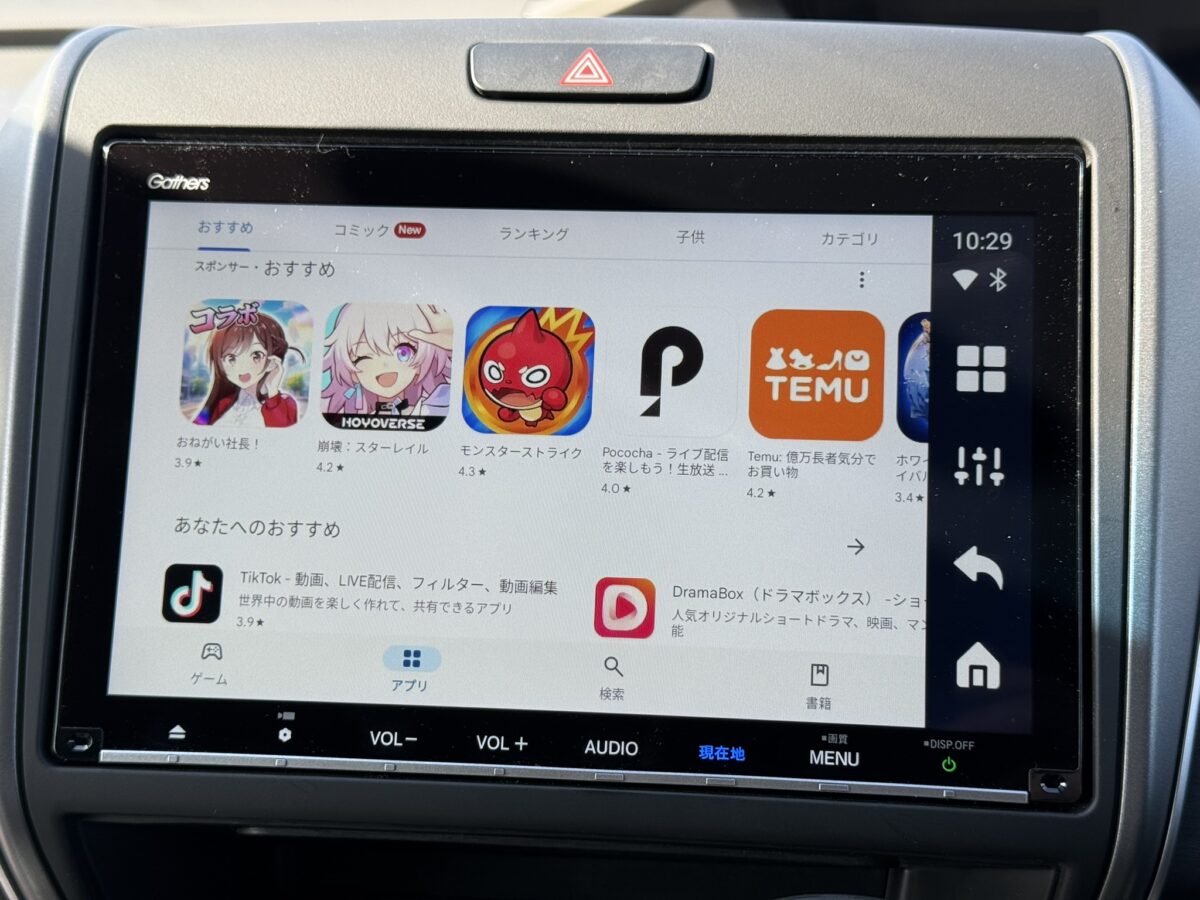
OttoAibox P3には、最初からYouTubeなどのアプリがインストールされていますが、「Google Play」を利用すれば自分の好きなアプリを追加できます。
そのため、基本的に主要な動画配信サービスは問題なく利用できると考えてよいでしょう。
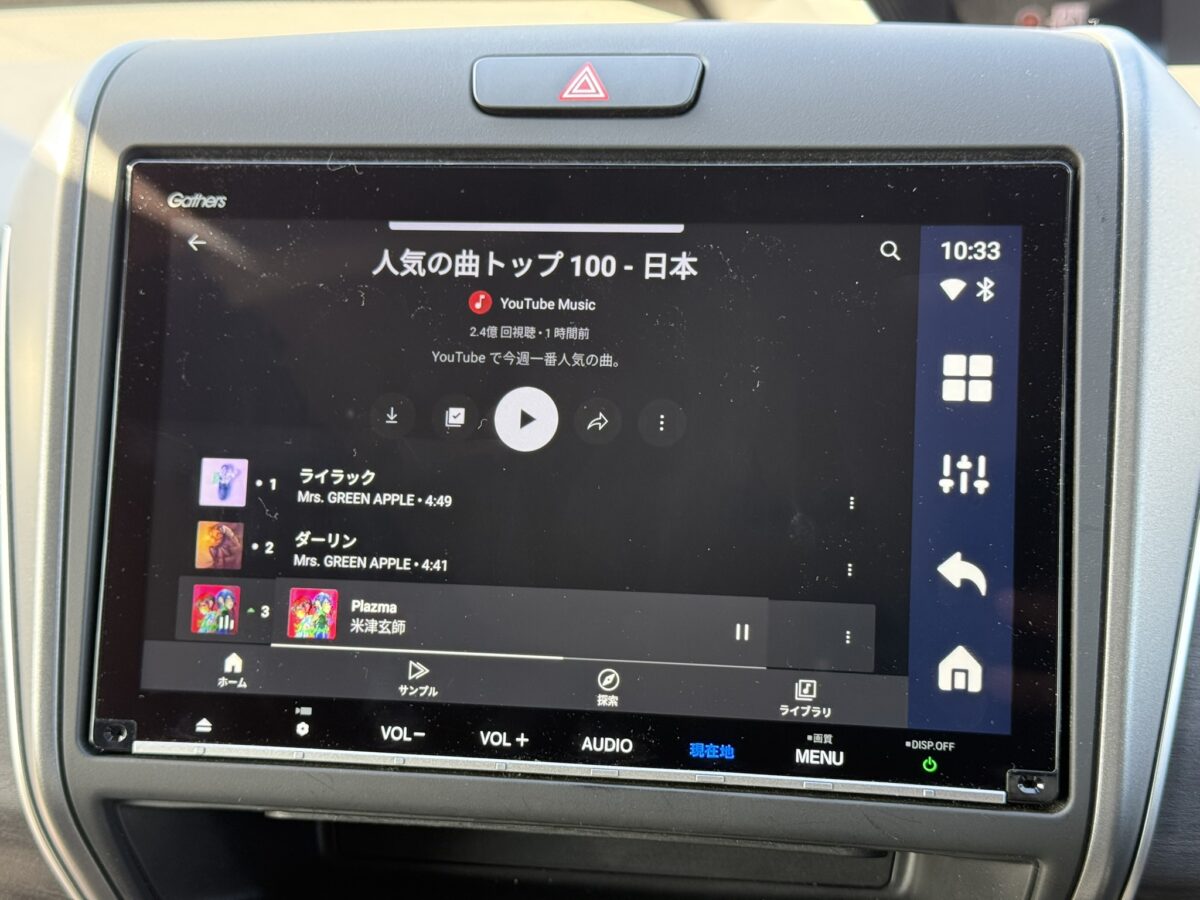
実際に、YouTube Musicをインストールして試してみましたが、こちらもしっかりと動作し快適に使えました。
Apple Car Play/Android Autoをワイヤレス化できる
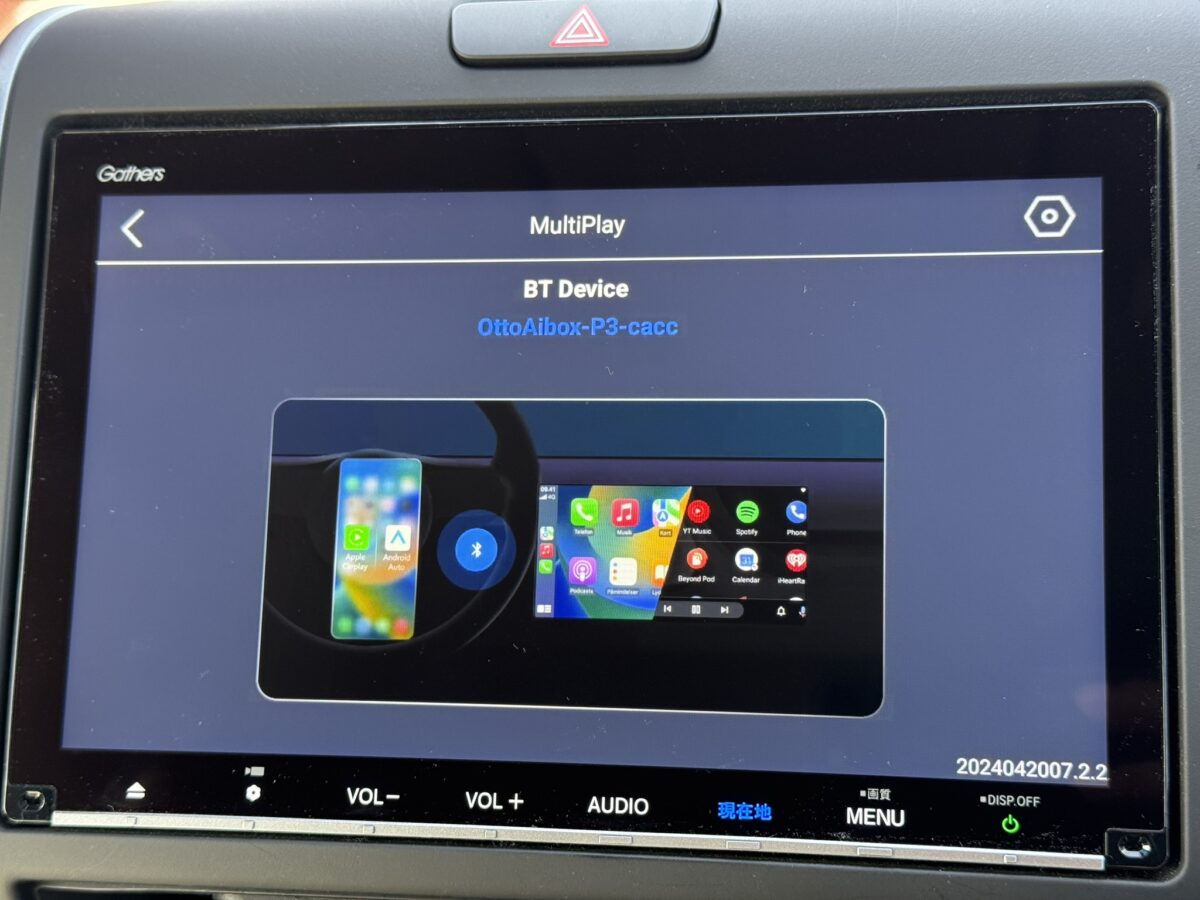
一部の車種やカーナビ・オーディオでは、スマートフォンを有線接続しなくてもワイヤレスでCarPlayやAndroid Autoが利用できます。
しかし、有線接続にしか対応していないモデルも少なくありません。
そこでOttoAibox P3を使えば、有線のみのモデルでもワイヤレス接続が可能になります。
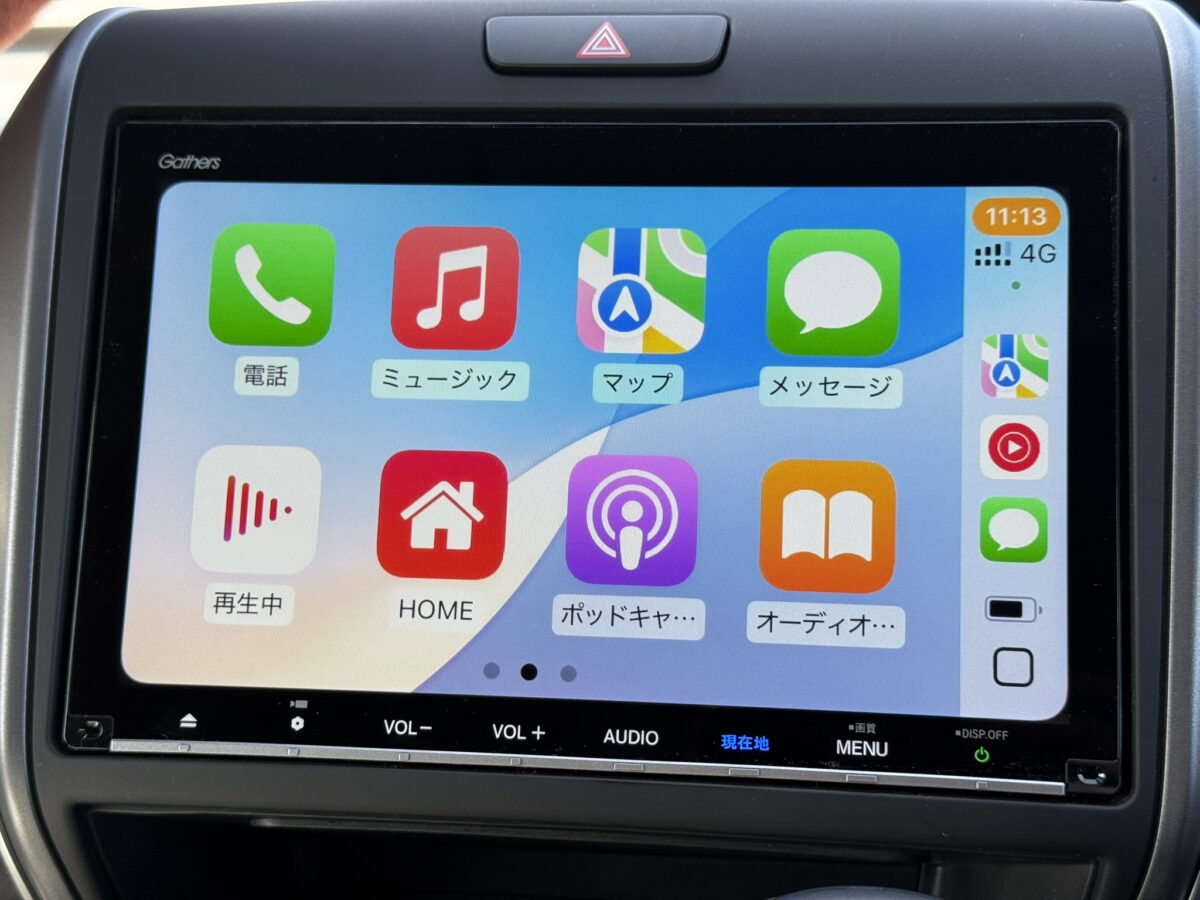
実際に、私のカーナビ(有線接続のみ対応)で試してみたところ、問題なくワイヤレスで接続できました。
ただし、「MultiPlay」というアプリの起動が必要(自動起動に設定できます)なため、利用できるようになるまでに少し時間がかかります。
また、若干ですが全体的に反応速度が落ちる印象もありました。
\ 限定クーポンで10%オフ&保証1年延長 /
P3シリーズ限定クーポンコード:AFB10
【まとめ】使ってみたメリット・デメリット
よかった点
- 動画視聴は、期待通りで快適!
- スマートフォンに近い操作感で使いやすい
- Google Playに対応で、好きなアプリを追加できる
ここがいまいち
- Apple CarPlay/Android Autoのワイヤレス接続は時間がかかるため、それだけが目的ならおすすめしづらい
OttoAibox P3 を検討している人の多くは、車内で快適に動画を視聴したい方が多いと思います。
その点に関しては、スムーズに再生でき、特にストレスを感じることもなかったため、動画目的での利用には十分おすすめできる製品だと言えます!
やはりカーナビやディスプレイオーディオで、YouTubeなどの動画が楽しめるのは非常に便利です!
- 車のディスプレイで、YouTubeやプライムビデオなどの動画サービスを楽しみたい方!
\ 限定クーポンで10%オフ&保証1年延長 /
P3シリーズ限定クーポンコード:AFB10