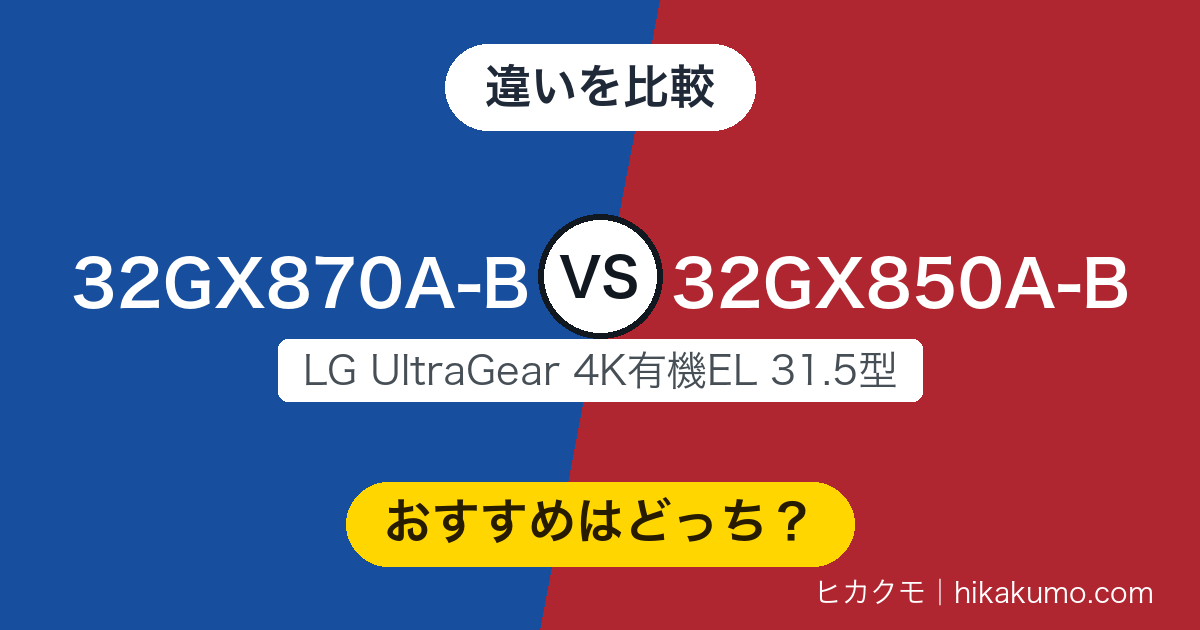
この記事では、LGの31.5型4K有機ELゲーミングモニター32GX870A-Bと32GX850A-Bの違いをまとめました!
どちらも2025年のUltraGearで、画面サイズも解像度も同じです。
ところがリフレッシュレートも表面処理も端子の顔ぶれも別物でした。末尾がBの後継とは別物なので、そこだけご注意を!
 編集長
編集長型番は1文字違いでも、向いている人ははっきり分かれる2台なんですよ!
Amazonタイムセール対象|10/12まで

10月6日 12:18時点の価格です(変動します)
Amazonタイムセール対象 13%OFF|10/19まで

10月6日 12:14時点の価格です(変動します)
32GX870A-Bと32GX850A-Bのスペック比較
| 項目 | 32GX870A-B | 32GX850A-B |
|---|---|---|
| 最大リフレッシュレート | 4K/240Hz(フルHDなら480Hz) | 4K/165Hz(フルHDなら330Hz) |
| 表面処理 | アンチグレア(非光沢) | グレア(光沢) |
| DisplayPort | 1系統(Ver 2.1/UHBR13.5) | 1系統(Ver 1.4) |
| HDMI端子 | 2系統(4K/240Hzまでの入力に対応) | 2系統(4K/165Hzまでの入力に対応) |
| USB Type-C | 1系統(映像入力・データ転送・USB PD 90W給電) | 非搭載 |
| 内蔵スピーカー | 搭載(7W+7W・DTS Virtual:X) | 非搭載 |
| ヘッドホン端子 | 4極ステレオミニ(ヘッドホン出力+マイク入力) | ステレオミニ(ヘッドホン出力) |
| 消費電力(オンモード) | 56.36W | 42.63W |
| 質量(スタンド込み) | 9.8kg | 9.1kg |
| 画面サイズ | 31.5型 | 31.5型 |
| パネル | 有機EL(MLA採用) | 有機EL(MLA採用) |
| 解像度 | 3840×2160 | 3840×2160 |
| 応答速度 | 0.03ms(GTG) | 0.03ms(GTG) |
| 表示色/色域 | 約10.7億色/DCI-P3 98.5% | 約10.7億色/DCI-P3 98.5% |
| 輝度(標準値) | 275cd/m2 | 275cd/m2 |
| HDR | HDR10/DisplayHDR True Black 400 | HDR10/DisplayHDR True Black 400 |
| 可変リフレッシュレート | G-SYNC Compatible/FreeSync Premium Pro | G-SYNC Compatible/FreeSync Premium Pro |
| スタンド調整 | 高さ110mm/チルト-8〜15°/スイベル左右30°/ピボット右90° | 高さ110mm/チルト-8〜15°/スイベル左右30°/ピボット右90° |
| VESAマウント | 100×100mm | 100×100mm |
| 保証 | 2年(有機ELパネル含む) | 2年(有機ELパネル含む) |
色が付いた9項目が違い。残る11項目は同一仕様です。
実売価格は上の商品ボックスでご確認ください。
違いは5つ|速さ・映り込み・端子で分かれます
違い 1最大リフレッシュレートは4K/240Hzと4K/165Hz
| 32GX870A-B | 32GX850A-B |
|---|---|
| 4K/240Hz(フルHDなら480Hz) | 4K/165Hz(フルHDなら330Hz) |
一番大きいのがここ。32GX870A-Bは4K表示のまま240Hz、32GX850A-Bは165Hzが上限です。
どちらもVESA Dual Modeに対応していて、フルHDへ切り替えると480Hzと330Hzまで伸びます。
そのためFPSで1コマでも先に見たい方には効いてくる差ですね。
ただし、240Hzを使い切るには、グラフィックボード側の余力も要ります!4Kで240fpsを安定して出すのは、現行の上位GPUでも骨が折れる領域でしょう。
補足手持ちのPCが4Kで何fps出せるかを先に確かめておくと、選びやすくなります。165Hzでも出し切れていないなら、上位に手を伸ばす意味は薄くなるはずです。
違い 2画面の表面処理はアンチグレアとグレア
| 32GX870A-B | 32GX850A-B |
|---|---|
| アンチグレア(非光沢) | グレア(光沢) |
32GX870A-Bはアンチグレア、32GX850A-Bはグレアです。ここは上下ではなく、置く部屋で選ぶところ。
たとえば、窓が近い机や、天井の照明が画面に落ちる配置ならアンチグレアが無難でしょう。映り込みが減って、暗い場面でも画面の中身を追いやすくなります。
一方のグレアは、光沢のおかげで黒が引き締まって見えるのが持ち味!カーテンを閉めた部屋でじっくり遊ぶなら、こちらのほうが好みに合うかもしれません。
編集長映り込みが気になるかどうかは、机の向きひとつで変わります!
違い 3端子の顔ぶれ|USB Type-CとDisplayPort 2.1は上位だけ
| 32GX870A-B | 32GX850A-B |
|---|---|
| USB Type-C(PD 90W)/DisplayPort 2.1 | USB Type-Cなし/DisplayPort 1.4 |
32GX870A-BにはUSB Type-Cが1系統あり、映像の入力・データ転送・最大90Wの給電を1本でまかなえます。ノートPCを充電しながらつなげる形ですね。
一方で32GX850A-Bに同じ端子はありません。
そのため、映像はHDMIかDisplayPortでつなぎ、USBハブを使うならアップストリーム用のケーブルを別に挿すことになります。
なおDisplayPortも2.1と1.4で世代が分かれます!どちらもHDMI入力は2系統あるので、ゲーム機とPCを挿しっぱなしにする使い方は共通でできるはずです。
補足USB Type-Cで映像を送るには、パソコン側の端子がDisplayPort Alt Modeに対応している必要があります。手持ちの機種の仕様を先に見ておきたいポイントです。
違い 4音まわり|スピーカー内蔵とヘッドホン端子の作り
| 32GX870A-B | 32GX850A-B |
|---|---|
| 7W+7W内蔵/4極ミニジャック | スピーカー非搭載/ヘッドホン出力のみ |
32GX870A-Bは7W+7Wのスピーカーを内蔵していて、DTS Virtual:Xにも対応します。32GX850A-Bのほうは非搭載です。
つまり、32GX850A-Bを選ぶなら、音を出す手段は別に用意することになりますね。ゲーミングヘッドセットが定位置という方なら、困る場面は少ないでしょう。
ちなみにヘッドホン端子の作りも違います!32GX870A-Bは4極でマイク入力まで受けられるのに対し、32GX850A-Bはヘッドホン出力のみという構成でした。
補足マイク付きのヘッドセットを1本のケーブルでつなぎたいなら、4極対応かどうかは見ておきたいところです。分岐アダプタで回避もできますが、机の上のケーブルは増えます。
違い 5消費電力と質量|モニターアームを使うなら
| 32GX870A-B | 32GX850A-B |
|---|---|
| 56.36W/9.8kg | 42.63W/9.1kg |
オンモード時の消費電力は56.36Wと42.63W。上位のほうが13.73W多く使う計算です。
しかもスタンドを含めた質量は9.8kgと9.1kgでした。
モニターアームに載せるつもりなら、対応質量の範囲に収まるかを確かめておきたいですね。
そして、VESAマウントはどちらも100×100mmなので、穴の位置そのものは共通です!耐荷重さえ足りていれば、選べるアームの幅は変わらないはずです。
編集長VESAの穴位置は同じなので、選べるアームの幅は変わりません。
同じところ|パネルと画質の土台は共通です
- パネル31.5型有機EL・マイクロレンズアレイ(MLA)
- 画質3840×2160・約10.7億色・DCI-P3 98.5%
- 動き応答速度0.03ms(GTG)
- HDRHDR10・DisplayHDR True Black 400
- 同期G-SYNC Compatible・FreeSync Premium Pro
- スタンド高さ110mm・チルト-8〜15°・スイベル30°・ピボット90°
上位と下位という並びでも、映像の土台になる部分はそろえられているのがこの2台の面白いですね!
そのうえ、パネルもMLAで共通、色域もHDRの対応も同じ内容でした。可変リフレッシュレートは両方がG-SYNCとFreeSyncに対応します。
加えて、スタンドの可動範囲も一致していて、保証はどちらも2年(有機ELパネル含む)でした。
Amazonタイムセール対象|10/12まで
10月6日 12:18時点の価格です(変動します)
Amazonタイムセール対象 13%OFF|10/19まで
10月6日 12:14時点の価格です(変動します)
よくある質問
- Q4K/165Hzでも、なめらかさは足りますか?
- A60Hzや120Hzのモニターから移るなら、165Hzでも十分になめらかに感じられるはずです。
- Qグレアパネルは映り込みが気になりますか?
- A光沢仕上げなので、明るい部屋や窓際では映り込みが出やすくなります。
- QノートPCとケーブル1本でつなげますか?
- AUSB Type-Cを備えるのは32GX870A-Bだけです。
- Qモニターアームは使えますか?
- AどちらもVESAマウントは100×100mmで共通になります。
まとめ
違いはリフレッシュレート・表面処理・端子・音まわり・消費電力と質量の5点でした。
パネルの素性やHDR、スタンドの可動範囲は共通なので、「上位のほうが画がきれい」という関係ではありません。分かれ目は速さと端子、そして机まわりの明るさですね。
4Kで240Hzを出せるPCをお持ちの方、ノートPCをケーブル1本でつなぎたい方、モニターの音だけで済ませたい方は「32GX870A-B」。
カーテンを閉めた部屋で黒の締まりを楽しみたい方や、費用を抑えて4K有機ELに乗り換えたい方には「32GX850A-B」がよく合います!
編集長4Kで240Hzを出せるPCをお持ちかどうかで判断してみるとよいでしょう!
Amazonタイムセール対象|10/12まで
10月6日 12:18時点の価格です(変動します)
Amazonタイムセール対象 13%OFF|10/19まで
10月6日 12:14時点の価格です(変動します)