この記事では、ASUSの27型5KモニターXG27JCGとPA27JCVを、公式の仕様表から比べて違いを整理しました!
どちらも5120×2880・218ppiの27型。画面の細かさは同じなので、並べて迷う人が多い組み合わせです。
とはいえ、片方はゲーミングのROG、もう片方はクリエイター向けのProArtです。ブランドの違いは、どこに出ているのか?
Amazon:2026-10-26T18:18:42.586505+09:00 / 楽天市場:2026-10-24T21:24:59.113310+09:00 / Yahoo!ショッピング:2026-10-20 06:53時点の価格です(変動します)

Amazon:2026-10-26T18:18:42.586505+09:00 / 楽天市場:2026-10-22 09:23 / Yahoo!ショッピング:2026-10-20 07:17時点の価格です(変動します)
XG27JCGとPA27JCVのスペック比較
| 項目 | XG27JCG | PA27JCV |
|---|---|---|
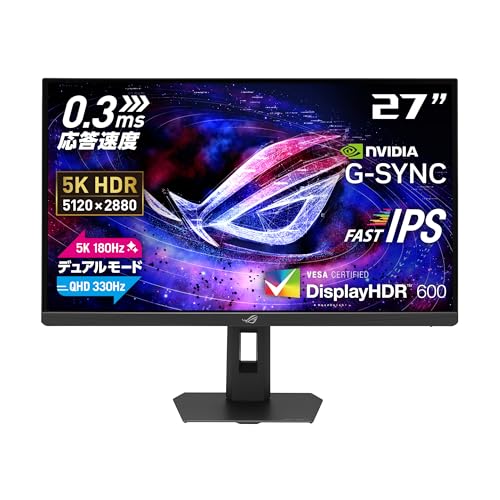
| 最大リフレッシュレート・応答速度 | 5120×2880で180Hz(OC)・QHDで330Hz/0.3ms(GTG) | 5120×2880で60Hz/5ms(GTG) |
| 可変リフレッシュレート | FreeSync Premium Pro/G-SYNC Compatible | Adaptive-Sync |
| 色域(DCI-P3) | 97% | 99% |
| 色域(sRGB・Adobe RGB) | 仕様表に記載なし | sRGB 100%/Adobe RGB 95% |
| HDR | VESA DisplayHDR 600(ピーク600cd/㎡) | VESA DisplayHDR 500(ピーク500cd/㎡) |
| 輝度(標準) | 350cd/㎡ | 400cd/㎡ |
| パネル・表面処理 | Fast IPS/アンチグレア | IPS/AGLR(アンチグレア・低反射) |
| USB-C給電 | 15W | 96W |
| HDMI入力 | HDMI 2.1×2(FRL) | HDMI 2.1×1(FRL) |
| DisplayPort入力 | DisplayPort 1.4(DSC)×1 | DisplayPort 1.4×1 |
| USBハブ(下り) | USB 3.2 Gen1 Type-A×3 | USB 3.2 Gen1 Type-C×1/Type-A×3 |
| スピーカー | 非搭載 | 2W×2 |
| スタンド調整 | 高さ110mm/チルト+20°〜-5°/スイーベル±40°/ピボット±90° | 高さ130mm/チルト+23°〜-5°/スイーベル±30°/ピボット±90° |
| 主な付属品 | DisplayPortケーブル・ROG三脚スタンド・ROGポーチ | USB-Cケーブル・HDMIケーブル・校正レポート・クロス |
| 無輝点保証 | 対象外(ASUSの対象はPA・PGシリーズ) | 3年間 |
| 消費電力(使用時) | 40W未満 | 31.04W |
| 外形寸法(スタンド込み) | 幅614×高さ510×奥行219mm | 幅612.2×高さ538.1×奥行215mm |
| 質量(スタンド込み) | 6.9kg | 5.91kg |
| 発売 | 2026年3月 | 2025年2月 |
| 画面サイズ・解像度 | 27型/5120×2880(218ppi) | 27型/5120×2880(218ppi) |
| コントラスト比(標準) | 1500:1 | 1500:1 |
| 表示色 | 約10.7億色(10bit) | 約10.7億色(10bit) |
| 色精度 | ΔE<2 | ΔE<2 |
| USB-C映像入力 | USB-C×1(DP Alt Mode) | USB-C×1(DP Alt Mode) |
| VESAマウント | 100×100mm | 100×100mm |
| 保証(本体・パネル) | 3年/3年 | 3年/3年 |
色が付いた19項目が違い。残る7項目は同一仕様です。 実売価格は上の商品ボックスでご確認ください。
違いは4つ|速さ、色とHDR、USB-Cの給電、端子とスタンド
違い 1リフレッシュレート|XG27JCGは5Kで180Hz、QHDなら330Hz
| XG27JCG | PA27JCV |
|---|---|
| 最大180Hz(OC)/QHD時330Hz・0.3ms | 最大60Hz・5ms |
一番大きな差は画面の速さです。XG27JCGは5Kのまま最大180Hz(オーバークロック時)、PA27JCVは最大60Hzとなります。
しかも、XG27JCGは「デュアルモード」で解像度をQHDに落とすと330Hzまで上がります。応答速度も0.3msと5ms(GTG)で、動きの速いFPSでは頼もしい数字です!
ただし、5Kで180Hzを出すにはグラフィックボードを選びます。公式の注記では、GeForce 50シリーズかRadeon RX 7600以降が対象です。
違い 2色域とHDR|色の幅はPA27JCV、HDRの明るさはXG27JCG
| XG27JCG | PA27JCV |
|---|---|
| DCI-P3 97%/DisplayHDR 600 | sRGB 100%・Adobe RGB 95%・DCI-P3 99%/DisplayHDR 500 |
一方で、色の話になるとPA27JCVの出番です。公式の仕様表ではAdobe RGB 95%、DCI-P3 99%、sRGB 100%をうたい、「Calman Verified」も取得しています。
これに対し、XG27JCGの仕様表に載っている色域はDCI-P3 97%だけ。印刷物を扱う方には、Adobe RGBの数字まで公表されているのは心強いポイントです!
その反面、HDRの明るさはXG27JCGが上です。ピーク輝度は600cd/㎡で「VESA DisplayHDR 600」、PA27JCVは500cd/㎡のDisplayHDR 500となります。
なお、表面処理はPA27JCVが低反射の「AGLR」、XG27JCGはアンチグレア。どちらも映り込みを抑える方向の加工です。
補足色の正確さの目安(ΔE)は、どちらも2未満と公表されています。PA27JCVは校正レポートが付属し、XG27JCGも専用アプリ「DisplayWidget Center」から校正レポートを確認できます。
違い 3USB-Cの給電|ノートPCを充電しながら使えるのはPA27JCV
| XG27JCG | PA27JCV |
|---|---|
| 15W | 96W |
ノートPCをケーブル1本でつなぐなら、ここが大きな差です。どちらもUSB-Cで映像を受けられますが、給電はPA27JCVが96W、XG27JCGは15Wとなります。
96Wあれば、ACアダプターを別に挿さずに済むノートPCは多いはず。机に戻ってケーブルを1本挿すだけで作業に入れるのは、嬉しいポイントですね!
対するXG27JCGの15Wは、ノートPCの充電には心もとない数字です。デスクトップPCをDisplayPortかHDMIでつなぐ前提の作りでしょう。
加えて、PA27JCVはUSBハブにUSB-Cの下り口を1つ持っています。Type-Aの3口は両機種とも同じです。
違い 4端子・スピーカー・スタンド|HDMIが2つのXG27JCG、スピーカー付きのPA27JCV
| XG27JCG | PA27JCV |
|---|---|
| HDMI 2.1×2・スピーカーなし・高さ110mm | HDMI 2.1×1・2W×2・高さ130mm |
残る違いは端子と本体まわりです。HDMI 2.1はXG27JCGが2系統、PA27JCVは1系統。ゲーム機とPCを挿しっぱなしにするなら、差し替えの手間が減ります。
逆に、スピーカーを積むのはPA27JCVだけです。2W×2を内蔵していて、XG27JCGはスピーカー非搭載となります。動画の音を手軽にモニターから出したい方には見逃せません。
スタンドの高さ調整はPA27JCVが130mm、XG27JCGが110mmです。その代わりXG27JCGには三脚用のねじ穴があり、「ROG三脚スタンド」も付属します。置き方の幅が広がるのは面白いところです!
補足保証は両機種とも本体・パネルが3年です。ただし、輝点が出たら交換の対象になる「無輝点保証」は、ASUSの保証ページでPAシリーズとPGシリーズが対象とされています。
同じところ|5K・218ppiの画面と、Macでの扱いやすさ
- 画面27型・5120×2880・218ppi
- 画質コントラスト比1500:1・10bit・ΔE<2
- 映像USB-C(DP Alt Mode)×1・DisplayPort 1.4×1
- USBUSB 3.2 Gen1 Type-A×3
- 調整ピボット±90°・VESA 100×100mm
- 保証本体・パネルとも3年
画面の土台は共通です。27型で5120×2880、画素ピッチ0.116mmの218ppi。標準コントラスト比1500:1、約10.7億色(10bit)の表示まで数字がそろいます。
さらに、どちらも専用アプリ「DisplayWidget Center」に対応しています。MacBookの輝度キーでモニターの明るさを変えられるのは、Macユーザーに嬉しい共通点です!
Amazon:2026-10-26T18:18:42.586505+09:00 / 楽天市場:2026-10-24T21:24:59.113310+09:00 / Yahoo!ショッピング:2026-10-20 06:53時点の価格です(変動します)
Amazon:2026-10-26T18:18:42.586505+09:00 / 楽天市場:2026-10-22 09:23 / Yahoo!ショッピング:2026-10-20 07:17時点の価格です(変動します)
よくある質問
- QXG27JCGでノートPCを充電できますか?
- AUSB-Cの給電は15Wにとどまります。ノートPCの充電には足りないことが多く、電源は別に挿す前提と考えるのが無難です。
- QPA27JCVでゲームはできますか?
- Aできます。ただしリフレッシュレートは最大60Hzなので、動きの速い対戦ゲームを滑らかに映したいならXG27JCGが向いています。
- QXG27JCGを5K・180Hzで使う条件はありますか?
- A公式の注記によると、GeForce 50シリーズかRadeon RX 7600以降のグラフィックボードが必要です。
まとめ
違いはリフレッシュレート、色域とHDR、USB-Cの給電、端子とスタンドの4点でした!
5Kの細かさでゲームも楽しみたいなら「XG27JCG」がおすすめです。180Hzと330Hzを切り替えられ、HDMIも2系統を備えた1台です。
反対に、写真や映像の色を詰める仕事には「PA27JCV」が合います。Adobe RGBまで公表した色域に、ノートPCを充電できる96W給電が付いてきます。
ゲームはせず、MacBookと5Kの画面で作業したい方も「PA27JCV」を選んでおけば安心です。
Amazon:2026-10-26T18:18:42.586505+09:00 / 楽天市場:2026-10-24T21:24:59.113310+09:00 / Yahoo!ショッピング:2026-10-20 06:53時点の価格です(変動します)
Amazon:2026-10-26T18:18:42.586505+09:00 / 楽天市場:2026-10-22 09:23 / Yahoo!ショッピング:2026-10-20 07:17時点の価格です(変動します)