この記事では、ごろ寝マウス・空中マウスのおすすめを6つ紹介します!
寝転んだままパソコンを動かしたい。机の無い場所でスライドを送りたい。そんなときに、手の中だけで操作できるマウスです。
握る・指にはめる・振る、と形はさまざま。公式の仕様で1台ずつ確かめました。
ごろ寝マウス・空中マウスの選び方|失敗しない6つのポイント

- 持ち方握る・指にはめる・リモコンのように持つ
- 操作ボール・スティック・タッチパッド・ジャイロ
- 機器スマホやiPadでも使うか、パソコンだけか
- 接続Bluetoothか、USBレシーバーか、有線か
- 電源充電式か、乾電池か
- 重さ約16gの指輪型から約90gの有線まで
一番差が出るのは操作のしかたです。親指でボールを転がすタイプは細かな位置合わせが得意で、小さなアイコンを狙う操作に向いています。
反対に、スティックやタッチパッドは指先を少し動かすだけ。腕を投げ出した姿勢でも、手首をほとんど使わずに済みます。
つなぐ機器も、先に確かめておくと安心です。iPadやスマホで使うならBluetooth対応が前提になり、USBレシーバーや有線だけの機種は候補から外れてしまうでしょう。
電源と重さは好みしだい。電池交換の回数を減らしたいか、充電の手間を省きたいか、で分けていけば候補が絞れてくるでしょう。
① エレコム Relacon(M-RT1BRXBK)

Amazon:2026-10-30T02:23:19.034341+09:00 / 楽天市場:2026-10-31T07:24:59.391888+09:00 / Yahoo!ショッピング:2026-10-20 06:53時点の価格です(変動します)
- 操作握ったままボールを転がすハンディ型
- ボタン10個。無料ソフトで機能を割り当て
- 動画再生や音量を操作するメディアボタン
- 接続Bluetooth。iPadやiPhoneにもつながります
- 付属置き場所になる専用スタンド
寝ながら使うマウスの定番といえば、エレコムの「Relacon(M-RT1BRXBK)」です!
手に握ったまま、ボールを転がしてカーソルを動かすハンディ型です。左右どちらの手でも握りやすい形なので、寝返りを打って持ち替えても困りません。
ボタンはホイールを含めて10個。動画の再生や音量を手元で変えられるメディアコントロールボタンも並び、ベッドで動画を流す使い方と相性のいい作りです。
電池は単4形2本で、1日8時間のパソコン操作中5%をマウスに使う想定なら約127日もちます。使わないときは付属の専用スタンドに置いておけるので、枕元で行方不明になりにくいのも嬉しいですね!
② サンワダイレクト リングマウス(400-MABT156BK2)

Amazon:2026-10-30T10:18:36.565665+09:00 / 楽天市場:2026-10-31T23:20:51.427178+09:00 / Yahoo!ショッピング:2026-10-21 06:41時点の価格です(変動します)
- 装着人差し指にはめ、親指でスティックを操作
- 重さ約16gの指輪型
- 発表PowerPoint・Keynoteのページ送りに対応
- 接続Bluetooth 5.0。スマホやタブレットにも
- 電源USB充電式で連続作動約26時間
重さは約16g。「400-MABT156BK2」は、人差し指に指輪のようにはめて使うマウスです!
親指でスティック型のセンサーを傾けると、その向きへカーソルが動きます。はめたままキーボードも打てるので、マウスへ持ち替える手間がありません。
プレゼンモードでは、PowerPointやKeynoteのページ送り・戻しからブラックスクリーンまで操作できます。演台を離れて話したい場面で心強いですね!
WindowsやMacに加えて、iPhone・iPad・Androidにもつながる対応の広さ。ただし、macOSやiOSでスクロールできるのは、Safariなど標準アプリだけとなります。
ポイント机の無い場所でスライドを送りたい方や、キーボードと行き来しながら使いたい方向け。約16gと軽く、はめたまま文字も打てます。
③ サンワダイレクト タッチパッドリモコン(400-MABT188)

Amazon:2026-10-30T10:18:36.565665+09:00 / 楽天市場:2026-10-31T23:20:51.427178+09:00 / Yahoo!ショッピング:2026-10-20 07:08時点の価格です(変動します)
- 操作指でなぞるタッチパッド式
- モードカーソルキーとメディアキーを切り替え
- 薄さ厚さ約8mm・約35gのリモコン型
- 電源約3時間の充電で約46時間
- 接続Bluetooth 5.1。iPhoneやAndroidにも
スマホの画面をなでる感覚で、パソコンのカーソルを動かせる。それが「400-MABT188」です。
テレビのリモコンのような細長い形で、厚さは約8mm。タッチパッドを指でなぞるだけでカーソルが動くので、寝転んだ姿勢でも手首が楽です!
カーソル操作モードに切り替えると、上下左右のカーソル操作と決定キーが使えます。電子書籍のページ送りや、スライドを1枚ずつ進める操作に便利です。
メディアキーモードでは、音量や再生・停止も扱えます。寝室のテレビにつないだパソコンで動画を流す日にも、出番は多いはず!
気をつけたいのは、タッチパッドでは右クリックできないこと。上部のクリックボタンを約2秒長押しすれば右クリックになりますが、多用するなら少し手間ですね。
④ サンワダイレクト 空中マウス(400-MA134BK)

Amazon:2026-10-30T10:18:36.565665+09:00 / 楽天市場:2026-10-31T23:20:51.427178+09:00 / Yahoo!ショッピング:2026-10-20 07:08時点の価格です(変動します)
- 操作手首を振るとジャイロセンサーがカーソルを動かす
- 文字裏返すとキーボード(英語配列・ローマ字入力)
- テレビ赤外線リモコン機能つき
- 電池単四アルカリ乾電池2本で連続動作約864時間(メーカー計算値)
- 接続USBレシーバー(2.4GHz)
パソコンをテレビにつないで、大画面で動画を見ている。そんな部屋に置きたいのが「400-MA134BK」です!
内蔵のジャイロセンサーが手の動きを拾うので、手首を振るだけでカーソルが動きます。裏返せばキーボードになり、検索したい言葉もその場で打てます。
しかも、テレビのリモコンまで兼ねてくれるのは面白いところ。メーカーコードを設定すれば、チャンネルや音量もこれ1本で変えられます!
ただし、マウスとキーボードが使えるのはWindowsとAndroidだけです。キーボードは英語配列で、かな入力には対応していません。
ポイントWindowsパソコンをテレビにつないで使っている方向け。マウス・キーボード・テレビのリモコンを1本にまとめられ、乾電池で約864時間動きます。
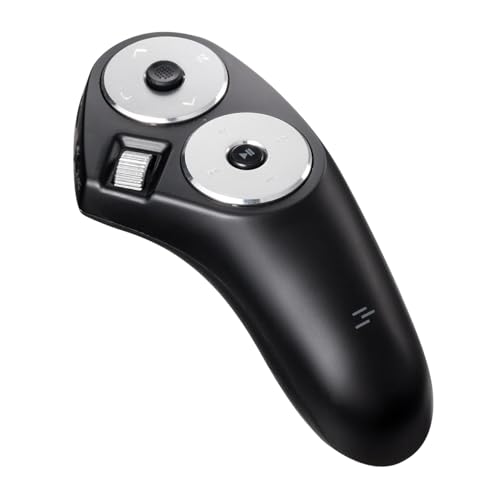
⑤ サンワダイレクト ハンディマウス(400-MAWBT204BKN)
Amazon:2026-10-30T10:18:36.565665+09:00 / 楽天市場:時刻未確認 / Yahoo!ショッピング:時刻未確認時点の価格です(変動します)
- 接続Bluetooth 5.0とUSBレシーバーを切り替え
- 操作中央のスティックを傾けてカーソル移動
- ボタン再生・曲送り・音量のメディアキー
- 感度800〜2000カウントの4段階
- 電源Type-C充電で連続作動約75時間
つなぎ方で迷ったら「400-MAWBT204BKN」。BluetoothとUSBレシーバーの2通りを、切り替えて使えます!
中央のスティックを傾けると、カーソルがその方向へ進みます。ホイールも付いているため、長いページのスクロールも手元で済むわけですね。
再生・一時停止や音量のボタンに加え、プレゼンのページ送りやブラックスクリーンにも対応。iPadで動画を流す日も、会議でスライドを映す日もこれ1台で足ります!
⑥ サンワダイレクト ごろ寝マウス(400-MA083)

Amazon:2026-10-30T10:18:36.565665+09:00 / 楽天市場:2026-10-31T23:20:51.427178+09:00 / Yahoo!ショッピング:2026-10-20 07:08時点の価格です(変動します)
- 接続1.9mのUSBケーブルでつなぐ有線式
- 操作親指でボールを動かすトリガー型
- 両利き右クリックボタンを左右に配置
- 感度400〜1200カウントの4段階
- ボタンワンタッチのダブルクリックボタン
「400-MA083」は、今回の6台でただ1つの有線モデル。充電や電池切れを気にせず使えます!
引き金を引くように握るトリガー型で、親指でボールを転がしてカーソルを動かします。右クリックのボタンが左右両側にあるため、利き手を選びません。
ケーブルは1.9mあり、パソコンから少し離れた場所でも届く長さです!ただし、USB-A端子が必要なので、Type-C端子だけのパソコンにはそのまま挿せません。
ポイント充電の手間をなくしたい方や、左右の手を持ち替えながら使いたい方向け。ダブルクリックもボタン1つで済みます。
まとめ|ごろ寝マウス・空中マウスは使う場面で選ぶ
寝転んで動画を見るのか、立ってスライドを送るのか。使う場面が決まれば、選ぶ形も自然と絞れます。
ベッドで動画やネットを見るなら、握りやすい「エレコム Relacon(M-RT1BRXBK)」がイチオシです!
プレゼンで手を空けておきたいなら指にはめる「400-MABT156BK2」、テレビの大画面で使うなら「400-MA134BK」といった感じで選ぶのがおすすめです。
Amazon:2026-10-30T02:23:19.034341+09:00 / 楽天市場:2026-10-31T07:24:59.391888+09:00 / Yahoo!ショッピング:2026-10-20 06:53時点の価格です(変動します)
Amazon:2026-10-30T10:18:36.565665+09:00 / 楽天市場:2026-10-31T23:20:51.427178+09:00 / Yahoo!ショッピング:2026-10-21 06:41時点の価格です(変動します)