

板タブのおすすめ6製品を紹介します!モニターを見ながら手元で線を引くとき、作業のしやすさを左右するのが、取り消しや拡大に使うもう片方の手です。
いつも使う操作をどこに置くかを軸に、ペンの握り方や机との相性も見ていきましょう。
板タブの選び方|ペンを持たない手の置き場所を決めよう

- 操作よく使うショートカットを書き出す
- 広さ机に置く本体と描画に使う範囲を分けて測る
- 接続端子の位置とケーブルの取り回しを確認
まずは、線を一本引いてから次の線を引くまでの動作が選び分けの手がかりです。取り消しや拡大のたびにキーボードへ手を伸ばす人は、指を休めた位置から届くキーがあると作業を続けやすくなります。
机を測るときは、板タブ本体だけでなく、キーボードの幅と肘を置く余白にも注目です。描くときに腕を大きく動かす人は、ペンが反応する範囲にも注目です。
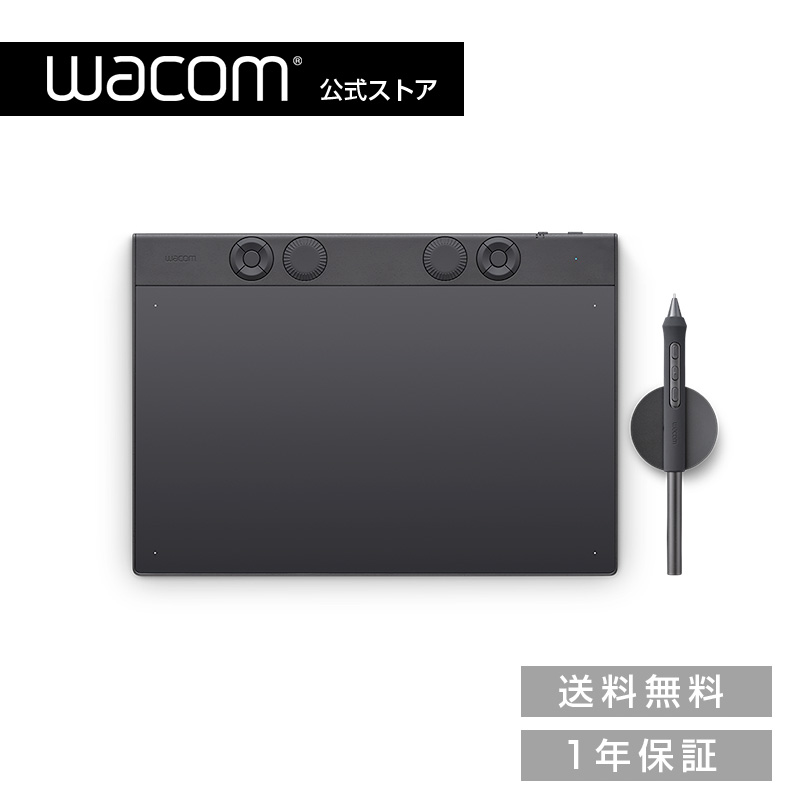
① Wacom Intuos Pro medium PTK670K0C
価格・在庫状況は変動するため、最新情報はリンク先でご確認ください。
- ペンPro Pen 3の重心を調整可能
- 操作本体ダイヤルを2つ搭載
- 範囲読取可能範囲は263×148mm
輪郭を描くペンの重さのかかり方まで調整したい人には、「Intuos Pro medium」が合います。ペンの重心を変えられるのが選ぶ理由です!
Pro Pen 3はバランスウェイトで重心を変えられます。線を長く引くときは、いつも指を添える位置を基準に調整すると好みを探りやすいでしょう。
読取可能範囲は263×148mm。本体にはダイヤルが2つあり、ペンを持ったまま反対の手を回転操作に使えます。
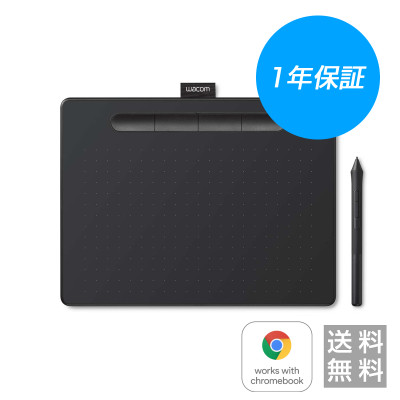
② Wacom Intuos Medium ベーシック CTL-6100/K2
価格・在庫状況は変動するため、最新情報はリンク先でご確認ください。
- 接続Bluetooth非対応の有線モデル
- 範囲読取可能範囲は216×135mm
- 筆圧対応ソフトで最高4096レベル
同じ机で描くなら「Intuos Medium ベーシック」が候補です。USBケーブルでつないで使う構成なので、机に出したまま使いたい人に向いています!
読取可能範囲は216×135mm。紙に同じ大きさの枠を描いて、普段の手の動きで端まで届くか試してみましょう。
筆圧は対応ソフトで最高4096レベルです。いま使っているブラシの筆圧設定を見ておくと、導入してから試したい線の太さをイメージできます。
机の裏にケーブルを通す人は、ノートパソコンを持ち出すときに抜き差ししやすいかも確認すると安心です。
ポイント手元のUSB端子が机の反対側にあるときは、配線が腕の下を通らない置き方を考えたいですね。
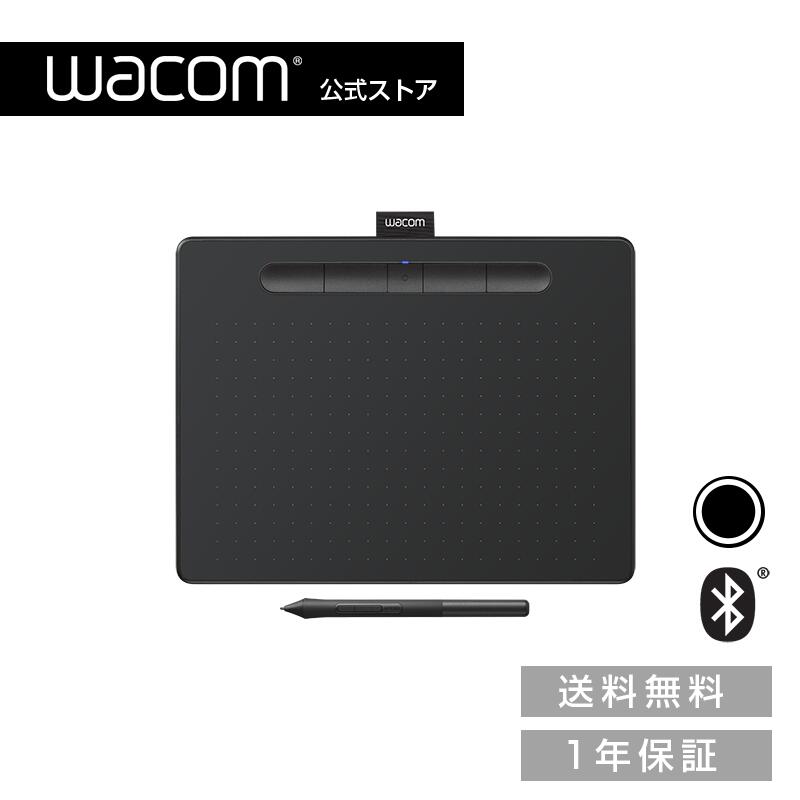
③ Wacom Intuos Medium ワイヤレス CTL-6100WL/K0
価格・在庫状況は変動するため、最新情報はリンク先でご確認ください。
- 無線Bluetooth Classic対応
- 操作本体に4つのファンクションキー
- 条件エクスプレスキーはMac・Windows用
描くときだけキーボードを横へずらす人には、「Intuos Medium ワイヤレス」が便利です!無線接続と本体キーを併用できます。
Bluetooth Classicに対応し、本体のファンクションキーは4つ。よく使う操作を少数に絞ると、押す場所も覚えやすくなります。
エクスプレスキーが使えるのはMacとWindowsです。使う端末を替える予定がある人は、描画の対応とキーの対応を分けて確かめましょう。
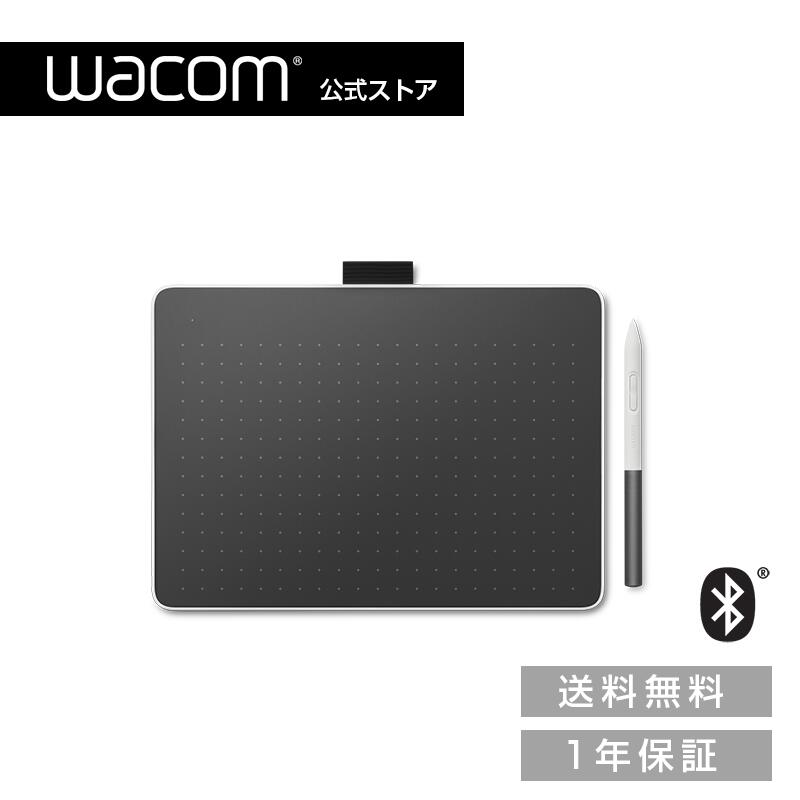
④ Wacom One ペンタブレット medium CTC6110WLW0D
価格・在庫状況は変動するため、最新情報はリンク先でご確認ください。
- 接続USB Type-CとBluetoothに対応
- 操作本体エクスプレスキーなし
- ペンサイドスイッチを2つ搭載
「Wacom One ペンタブレット medium」は、キーボードのショートカットをもう覚えている人におすすめです。本体キーを使わず描く人向けです!
本体にエクスプレスキーはなく、ペンにサイドスイッチが2つあります。どちらの手で操作したいかを先に決めると、慣れたキー配置のままでよいか判断しやすいでしょう。
接続方法はUSB Type-CとBluetooth。机の左側にキーボードを置くなら、ペンを置いて休む場所も右側にあると便利です。
ポイント板タブを動かしたときもキーボードの位置を固定しておくと、手元を見ずにキーを探しやすくなります。
⑤ XPPen Deco Pro MW (Gen2)

価格・在庫状況は変動するため、最新情報はリンク先でご確認ください。
- 操作別置きのショートカットリモコン
- 範囲作業エリアは228.6×152.4mm
- 筆圧X3 Proペンは16384レベル
左手を板タブの端に合わせると肩が窮屈になることもあります。そんな人は「Deco Pro MW (Gen2)」を見てみましょう。リモコンを手の届く好きな位置に置けるのが魅力です!
ワイヤレスのショートカットリモコンで操作でき、MWの作業エリアは228.6×152.4mmです。肘を自然に下ろした位置を基準に置き場所を決められます。
X3 Proペンの筆圧は16384レベル。数字から描き味を決めつけず、使うブラシが筆圧を線幅と濃さのどちらに反映するかも確認しましょう。
置き場所を決めるときは、描き始めの姿勢だけでなく、長い線を引き終えたときの腕の位置も目安になります。
ポイントリモコンは机の手前にも置けるので、手首の位置を変えながら描きたい人にも向いています。
⑥ XPPen Deco LW ブラック ITDTLW_JP

価格・在庫状況は変動するため、最新情報はリンク先でご確認ください。
- 操作カスタマイズ可能な本体8キー
- 無線Bluetooth v5.0に対応
- 付属ワイヤレスレシーバーを同梱
ブラシと消しゴムを切り替え、表示を拡大して線を戻したい。「Deco LW」なら、よく使う操作を本体のキーにまとめることができます!
本体のショートカットキーは8つです。線を描くときと色を塗るときで指を置く列を分けるなど、自分の手順に合わせて割り当てを考えられます。
Bluetooth v5.0に対応し、ワイヤレスレシーバーも付属します。作業用パソコンのOSと空いている端子が接続方法を決める手がかりです。
まとめ|いつもの一筆を起点に選ぼう
よく描く絵を一枚思い浮かべて、線を戻すときや色を変えるときにどちらの手を動かすか考えるのがおすすめです。
輪郭を描きながらダイヤルを回したい人には「Intuos Pro medium」、キーを押す手の位置を自由に決めたい人には別置きリモコンを使う「Deco Pro MW (Gen2)」が合います。
ケーブルを挿したまま同じ机で描くなら「Intuos Medium ベーシック」、よく使う操作を本体の8キーに集めたいなら「Deco LW」がおすすめです。
価格・在庫状況は変動するため、最新情報はリンク先でご確認ください。
価格・在庫状況は変動するため、最新情報はリンク先でご確認ください。